
Laporan absensi
Halaman ini untuk chief/danru, supervisor, dan admin yang perlu memastikan setiap pos terisi tepat waktu. Di sini Anda melihat siapa yang absen, kapan, di pos mana, berapa lama ia bertugas, dan foto selfie sebagai buktinya. Laporan yang sama bisa diunduh untuk penggajian atau diserahkan ke klien.
Buka menu Laporan → Absensi.
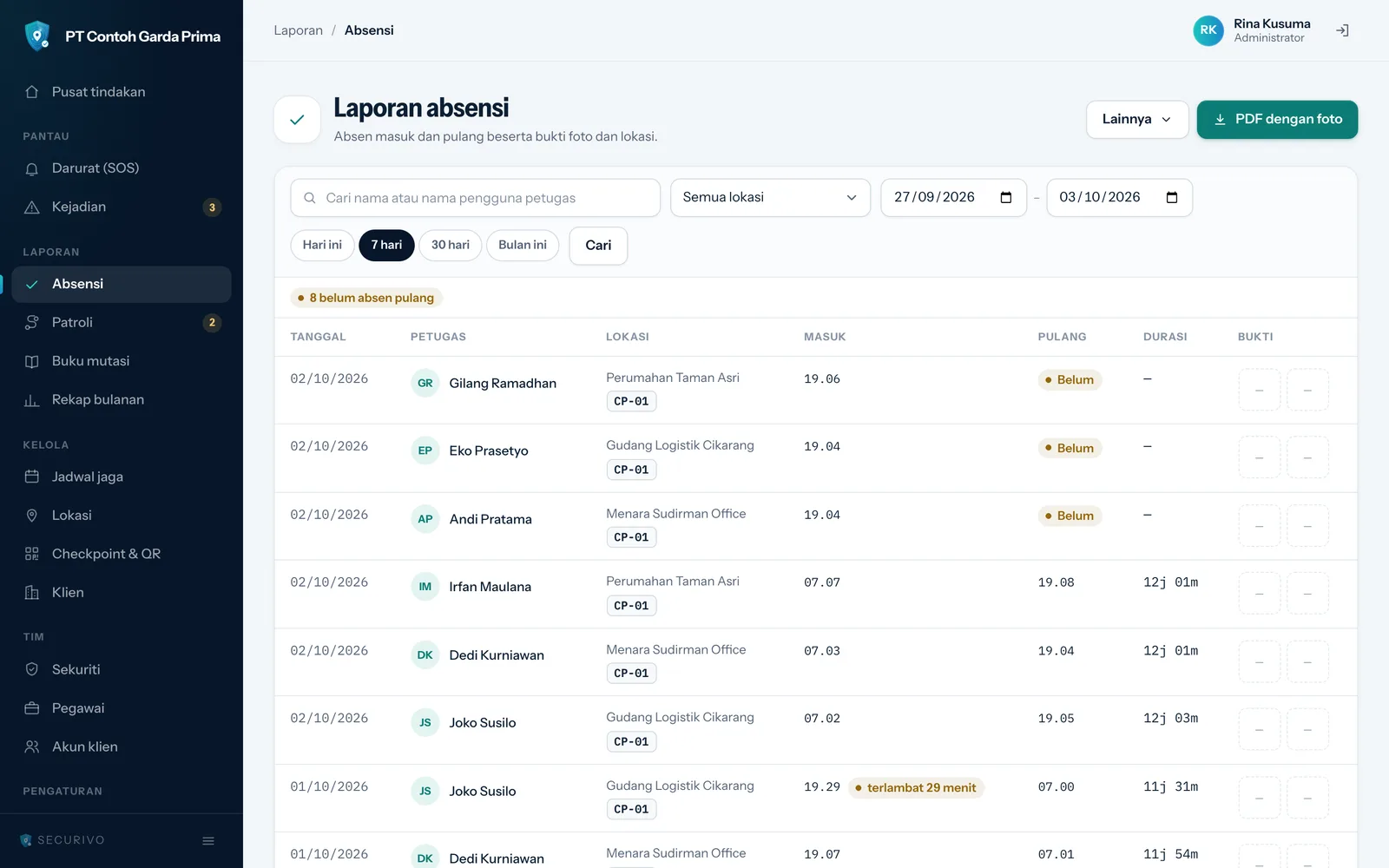
Membaca tabel absensi
Section titled “Membaca tabel absensi”Setiap baris adalah satu kehadiran: absen masuk dipasangkan dengan absen pulang berikutnya dari petugas yang sama.
| Kolom | Isi |
|---|---|
| Tanggal | Tanggal absen masuk. |
| Petugas | Nama petugas. |
| Lokasi | Nama lokasi, ditambah kode pos tempat QR dipindai (mis. CP-01). |
| Masuk | Jam absen masuk. Bisa disertai penanda terlambat atau Luar area. |
| Pulang | Jam absen pulang, atau Belum bila petugas belum absen pulang. |
| Durasi | Lama bertugas, mis. 12j 01m. Hanya terisi bila masuk dan pulang sama-sama ada. |
| Bukti | Foto selfie saat masuk dan saat pulang. Klik foto untuk membukanya ukuran penuh. |
Petugas wajib memindai QR pos lalu mengambil selfie setiap kali absen. Kotak foto bertanda — berarti foto untuk sisi itu tidak ada, misalnya karena petugas belum absen pulang atau catatannya berasal dari data lama tanpa foto. Lihat juga Absen masuk & pulang untuk alur di sisi petugas.
Di layar HP, tabel berubah menjadi daftar kartu. Foto bukti tetap tampil, dan catatan khusus (misalnya jarak dari pos) ditulis di bawah jam.
Menyaring laporan
Section titled “Menyaring laporan”Bilah saringan di atas tabel berisi:
- Kotak Cari nama atau nama pengguna petugas.
- Pilihan lokasi (Semua lokasi atau satu lokasi tertentu).
- Rentang tanggal dari–sampai.
- Pilihan cepat Hari ini, 7 hari, 30 hari, dan Bulan ini.
Klik Cari untuk menerapkan saringan, atau Hapus saringan untuk kembali ke tampilan awal. Saat pertama dibuka, laporan menampilkan 7 hari terakhir. Satu rentang paling panjang setahun. Setiap halaman memuat 40 kehadiran; gunakan Sebelumnya dan Berikutnya di bawah tabel.
Petugas yang belum absen pulang
Section titled “Petugas yang belum absen pulang”Bila ada kehadiran yang belum ditutup, di atas tabel muncul penanda seperti 10 belum absen pulang, dan kolom Pulang pada baris itu berisi Belum. Penyebabnya biasanya salah satu dari dua hal: petugas masih bertugas, atau ia lupa absen pulang.
Shift yang masih terbuka lebih dari 16 jam ditutup otomatis oleh sistem saat petugas itu absen masuk berikutnya. Absen masuk tersebut diberi catatan “Shift sebelumnya ditutup otomatis: lupa absen pulang”. Petugas yang lupa absen pulang lebih dari 16 jam juga muncul di Pusat tindakan.
Kadang Anda melihat baris dengan jam pulang tetapi tanpa jam masuk. Itu berarti absen masuknya terjadi sebelum tanggal awal rentang yang dipilih. Mundurkan tanggal awal satu hari untuk melihat pasangannya.
Keterlambatan dan ketidakhadiran menurut jadwal
Section titled “Keterlambatan dan ketidakhadiran menurut jadwal”Bila Anda menyusun Jadwal jaga, sistem mencocokkan setiap absen masuk dengan jadwal petugas itu:
- Absen masuk dihitung untuk sebuah shift bila terjadi paling cepat 3 jam sebelum jam mulai dan sebelum jam selesai shift.
- Petugas dianggap terlambat bila absen masuk lebih dari 15 menit setelah jam mulai.
- Lama keterlambatan dihitung dari jam mulai jadwal. Contoh: jadwal mulai 19.00, absen masuk 19.29, maka tertulis terlambat 29 menit.
- Shift malam yang melewati tengah malam tetap dihitung sebagai satu shift.
Bila ada petugas yang dijadwalkan tetapi tidak absen masuk sampai shift-nya berakhir, muncul kotak Tidak hadir menurut jadwal di bagian atas halaman, berisi tanggal, nama, lokasi, dan jam jadwalnya. Hari libur tidak dihitung.
Tanpa jadwal, laporan absensi tetap berjalan; hanya penanda terlambat dan daftar tidak hadir yang tidak muncul.
Status area (geofence)
Section titled “Status area (geofence)”Setiap pos punya titik koordinat dan radius, diatur di Checkpoint & QR pada isian Radius (meter) (bawaan 100 meter). Saat petugas absen, posisi GPS HP-nya dibandingkan dengan titik pos:
- Bila di luar radius, kolom Masuk diberi penanda Luar area. Catatannya menyebut jarak, mis. “Di luar geofence (180 m dari pos, batas 100 m)”.
- Bila GPS HP tidak tersedia, absen tetap tercatat dengan catatan “Lokasi GPS tidak tersedia saat absen”.
- Bila petugas mengetik kode pos alih-alih memindai QR, tercatat “Kode pos diketik manual, bukan pindaian QR”.
- Pos yang belum diberi koordinat tidak diukur sama sekali, sehingga tidak pernah ditandai luar area.
Absen di luar area tidak ditolak. Tanyakan alasannya kepada petugas: bisa jadi sinyal GPS sedang buruk di dalam gedung.
Mengunduh laporan
Section titled “Mengunduh laporan”Unduhan selalu mengikuti saringan yang sedang aktif (lokasi, nama, dan rentang tanggal), jadi isi berkas sama dengan yang tampil di layar.
- Atur saringan sesuai kebutuhan, mis. satu lokasi klien selama Bulan ini.
- Pilih bentuk unduhan:
- PDF dengan foto: tombol utama di kanan atas. Berisi tabel kehadiran beserta foto masuk dan foto pulang, dengan logo dan nama perusahaan Anda. Cocok saat klien mempertanyakan kehadiran seseorang.
- Lainnya → PDF tanpa foto: berkas jauh lebih ringan, lazim dikirim ke klien setiap bulan.
- Lainnya → Unduh Excel: satu baris per absen (masuk dan pulang terpisah), lengkap dengan kolom Jadwal, Terlambat (menit), Dalam area, dan Catatan. Cocok untuk bagian penggajian.