
Pusat tindakan
Pusat tindakan adalah halaman pertama yang Anda lihat setelah masuk ke konsol web. Halaman ini untuk Chief/Danru, supervisor, dan administrator. Anda bisa langsung tahu apa yang perlu ditangani tanpa membuka menu satu per satu.
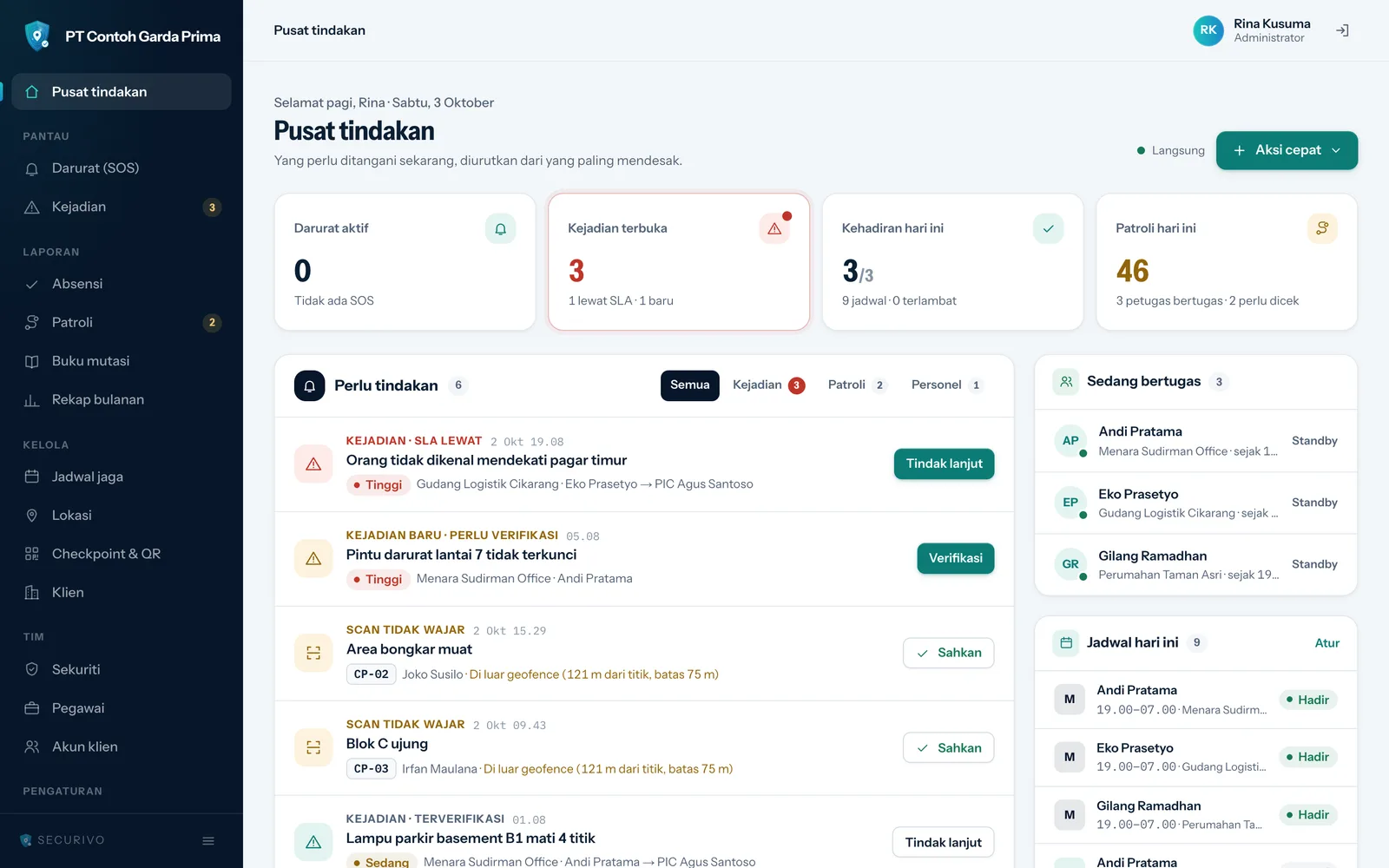
Halaman ini memperbarui dirinya sendiri sekitar setiap 20 detik selama tab peramban terbuka. Penanda Langsung di pojok kanan atas menunjukkan jam pembaruan terakhir. Karena itu halaman ini cocok dibiarkan terbuka di layar ruang kendali.
Membaca empat kartu angka
Section titled “Membaca empat kartu angka”Setiap kartu bisa diklik untuk membuka daftar lengkapnya. Kartu yang butuh perhatian segera diberi bingkai merah.
| Kartu | Isinya | Membuka |
|---|---|---|
| Darurat aktif | Jumlah SOS yang belum selesai, dan berapa yang belum dikonfirmasi | Darurat (SOS) |
| Kejadian terbuka | Kejadian yang belum selesai, berapa yang lewat SLA, dan berapa yang baru | Kejadian |
| Kehadiran hari ini | Petugas yang hadir dibanding jadwal yang sudah dimulai, serta yang belum absen atau terlambat | Laporan absensi |
| Patroli hari ini | Jumlah scan hari ini, petugas yang sedang bertugas, dan scan yang perlu dicek | Laporan patroli |
Menangani daftar Perlu tindakan
Section titled “Menangani daftar Perlu tindakan”Perlu tindakan menggabungkan semua hal yang menunggu keputusan Anda dalam satu daftar. Urutannya menurut tingkat urgensi dengan SOS selalu paling atas; yang setara diurutkan dari yang terbaru. Yang tampil 15 baris pertama; klik Tampilkan … lainnya untuk melihat sisanya.
Pakai tab di atas daftar untuk menyaring: Semua, Darurat, Kehadiran, Kejadian, Patroli, dan Personel. Tab hanya muncul bila ada isinya. Angkanya berwarna merah bila ada hal mendesak di dalamnya.
| Label di daftar | Artinya | Yang bisa Anda lakukan |
|---|---|---|
| SOS · belum dikonfirmasi | Petugas menekan tombol darurat. Tampil lokasi, sisa baterai, dan Lihat di peta bila GPS tersedia. | Klik Terima. Petugas langsung mendapat kabar bahwa sinyalnya sudah diterima. |
| SOS · sedang ditangani | SOS sudah diterima pengawas. | Isi Catatan penyelesaian, lalu klik Selesai. |
| Belum absen | Jadwal jaga sudah dimulai lebih dari 15 menit, tetapi petugasnya belum absen masuk. | Hubungi petugasnya. Klik namanya untuk membuka laporan absensi. |
| Terlambat | Petugas absen masuk lebih dari 15 menit setelah jam mulai. | Klik namanya untuk melihat rinciannya. |
| Kejadian · SLA lewat | Batas waktu penanganan kejadian sudah terlewati. | Klik Tindak lanjut, atau Verifikasi bila kejadiannya belum diperiksa. |
| Kejadian baru · perlu verifikasi | Laporan baru dari petugas yang belum diperiksa. | Klik Verifikasi. |
| Kejadian · terverifikasi / ditangani | Kejadian yang masih berjalan. | Klik Tindak lanjut bila perlu. |
| Scan tidak wajar | Scan patroli yang janggal, misalnya di luar geofence. Alasannya tertulis di baris itu. | Periksa, lalu klik Sahkan bila memang wajar. |
| Belum absen pulang > 16 jam | Petugas lupa absen pulang. | Tegur petugasnya. Shift ini ditutup otomatis saat ia absen masuk berikutnya. |
| Legalitas personel | Ada personel yang dokumennya hampir habis, sudah habis, atau dokumen wajibnya belum diunggah. | Klik Tinjau untuk membuka daftar Sekuriti yang sudah tersaring. |
Batas SLA kejadian mengikuti prioritasnya: Kritis 1 jam, Tinggi 4 jam, Sedang 24 jam, Rendah 72 jam. Rinciannya ada di halaman Kejadian.
Bila tidak ada apa pun yang perlu ditangani, daftar ini menampilkan Semua aman.
Melihat cakupan 24 jam per lokasi
Section titled “Melihat cakupan 24 jam per lokasi”Di bawah daftar, bagian Cakupan 24 jam menggambar kegiatan hari ini per lokasi sebagai pita dari jam 00 sampai 24. Garis berwarna menandai Absensi, Patroli, dan Temuan. Ruang kosong berarti tidak ada apa pun yang tercatat pada jam itu.
Bila sebuah lokasi tidak punya kegiatan apa pun selama tiga jam atau lebih, muncul peringatan seperti “Tidak ada kegiatan selama 3 jam 20 menit”. Itu tanda yang baik untuk menelepon pos tersebut.
Kolom kanan: siapa yang sedang menjaga
Section titled “Kolom kanan: siapa yang sedang menjaga”- Sedang bertugas berisi petugas yang sudah absen masuk, lokasinya, dan jam masuknya. Angka seperti 5/6 berarti patroli yang sedang berjalan sudah mencapai 5 dari 6 titik. Standby berarti petugas sedang tidak berpatroli.
- Jadwal hari ini berisi jadwal jaga hari ini beserta statusnya: Hadir, Terlambat, Belum absen, Tidak hadir, atau Nanti untuk shift yang belum dimulai. Klik Atur untuk membuka Jadwal jaga.
Tanpa jadwal jaga, pos yang kosong tidak bisa terdeteksi. Karena itu susun jadwal lebih dulu bila bagian ini masih kosong.
Memakai Aksi cepat
Section titled “Memakai Aksi cepat”Tombol Aksi cepat di kanan atas membuka jalan pintas ke pekerjaan yang paling sering: Tambah sekuriti, Susun jadwal jaga, Tambah checkpoint, Cetak semua QR, Unduh laporan absensi, dan Rekap bulanan. Chief/Danru hanya melihat pintasan yang sesuai perannya.
Panduan menyiapkan workspace
Section titled “Panduan menyiapkan workspace”Pada workspace baru, supervisor dan administrator melihat kartu Siapkan workspace di atas kartu angka. Kartu ini menunjukkan langkah berikutnya beserta tombolnya: menambah lokasi, menentukan titik patroli, mendaftarkan petugas, menyusun jadwal, lalu mencetak QR sampai absen pertama dari HP. Kartu ini hilang sendiri setelah semua langkah selesai. Panduan lengkapnya ada di Mulai cepat untuk admin.
Menu konsol dan siapa yang melihatnya
Section titled “Menu konsol dan siapa yang melihatnya”Menu di sisi kiri dikelompokkan menurut kebutuhan: Pantau untuk apa yang terjadi sekarang, Laporan untuk apa yang sudah terjadi, Kelola untuk apa yang perlu disiapkan, Tim untuk orang-orangnya, dan Pengaturan untuk urusan perusahaan. Isi menu menyesuaikan peran Anda.
| Kelompok | Isi menu | Chief / Danru | Supervisor | Administrator |
|---|---|---|---|---|
| Pantau | Darurat (SOS), Kejadian | Ya | Ya | Ya |
| Laporan | Absensi, Patroli, Buku mutasi, Rekap bulanan | Ya | Ya | Ya |
| Kelola | Jadwal jaga | Ya | Ya | Ya |
| Kelola | Lokasi, Checkpoint & QR, Klien | — | Ya | Ya |
| Tim | Sekuriti, Pegawai, Akun klien | — | Ya | Ya |
| Pengaturan | Identitas perusahaan, Tagihan langganan | — | — | Ya |
Angka kecil di samping menu menunjukkan hal yang menunggu tindakan, sehingga terlihat dari halaman mana pun:
- Darurat (SOS): SOS yang belum dikonfirmasi. Angkanya berwarna merah.
- Kejadian: kejadian yang belum selesai.
- Patroli: scan yang perlu diverifikasi.
- Tagihan langganan: tagihan yang belum lunas. Hanya terlihat oleh administrator.
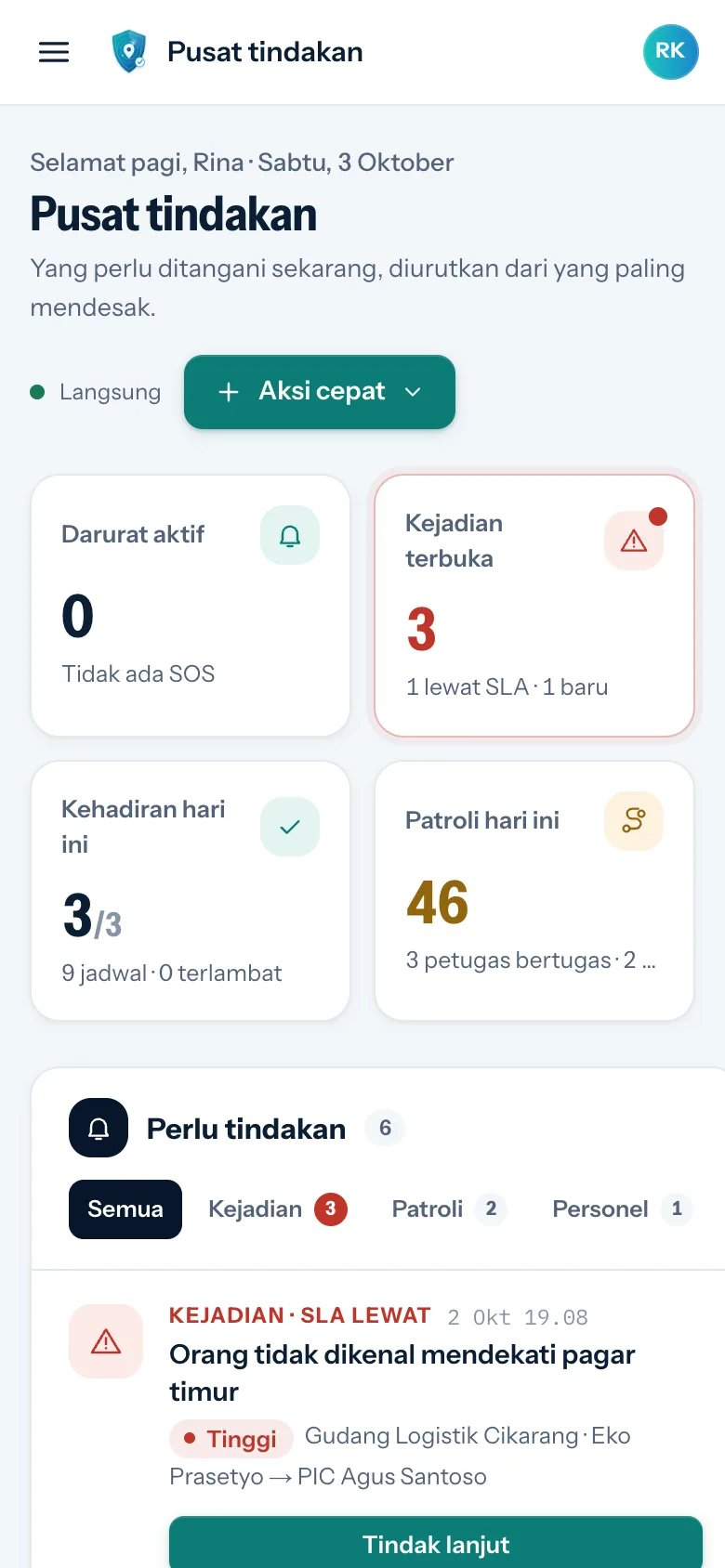
Di HP, menu dibuka lewat tombol garis tiga di kiri atas. Isinya sama dengan versi komputer.
Pita masa uji coba
Section titled “Pita masa uji coba”Selama masa uji coba, supervisor dan administrator melihat pita di atas halaman, misalnya “Uji coba gratis tersisa 10 hari”. Pita berubah warna menjadi kuning saat sisa uji coba tiga hari atau kurang. Setelah uji coba berakhir, langganan berlanjut otomatis dan tagihan pertama terbit di akhir bulan pertama. Administrator bisa mengeklik Lihat langganan untuk membuka Tagihan langganan.