
Lokasi & klien
Halaman ini untuk supervisor dan administrator yang menyiapkan tempat penugasan. Lokasi adalah dasar dari semuanya: titik patroli, penugasan personel, jadwal jaga, dan laporan menempel pada lokasi.
Ada dua menu yang saling terkait di Kelola:
- Lokasi: gedung, pabrik, gudang, atau kawasan yang dijaga.
- Klien: perusahaan pengguna jasa. Satu klien bisa memiliki beberapa lokasi.
Melihat daftar lokasi
Section titled “Melihat daftar lokasi”Buka Kelola → Lokasi. Setiap baris menampilkan nama dan alamat lokasi, kliennya, jumlah Titik patroli, dan jumlah Personel yang ditugaskan.
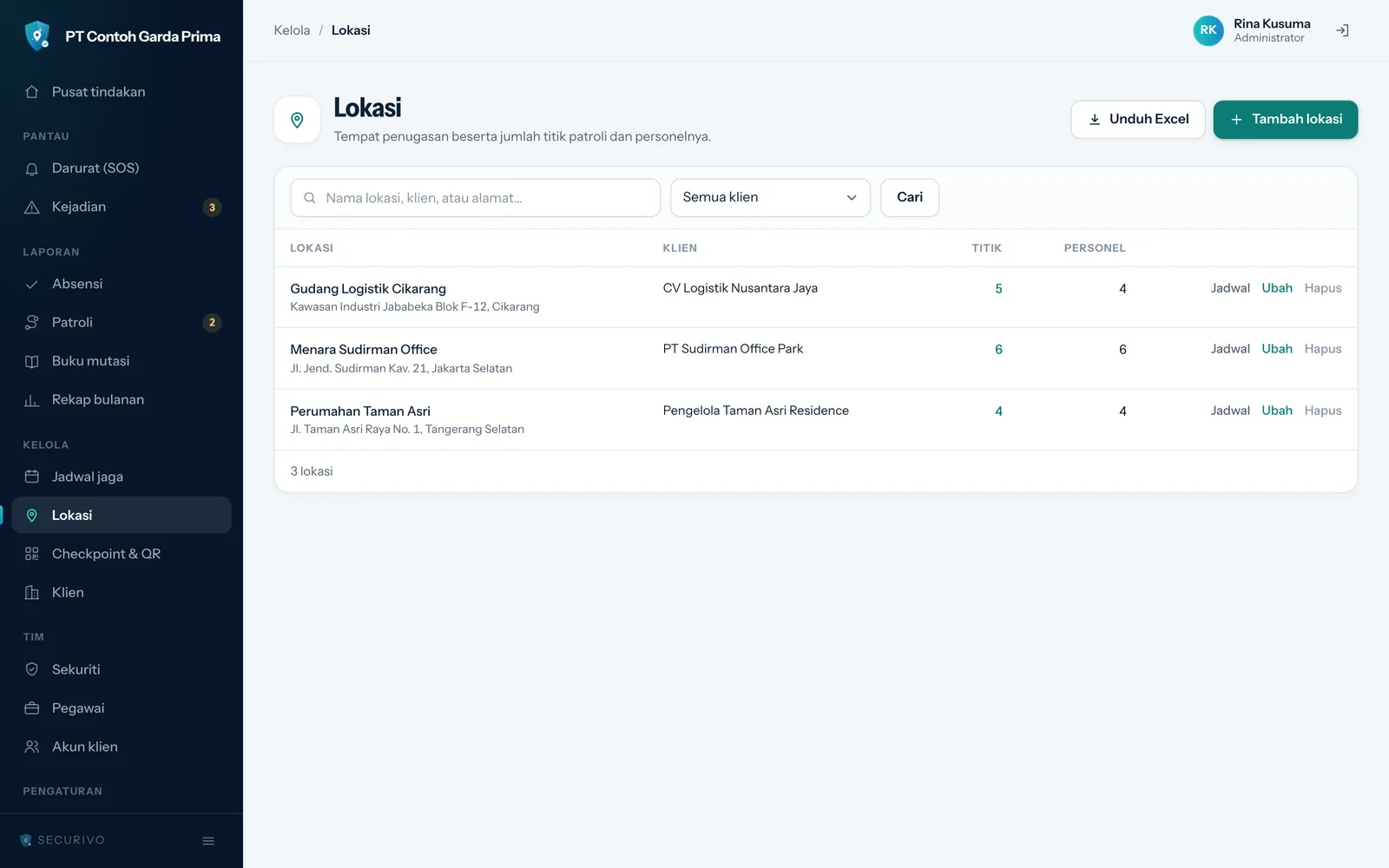
- Klik angka di kolom Titik untuk membuka daftar checkpoint lokasi itu.
- Klik Jadwal untuk langsung membuka jadwal jaga lokasi itu.
- Pakai kotak pencarian atau pilihan Semua klien untuk menyaring.
- Klik Unduh Excel untuk mengunduh seluruh daftar lokasi.
Lokasi yang laporan hariannya dinyalakan diberi penanda Laporan harian klien.
Menambah lokasi baru
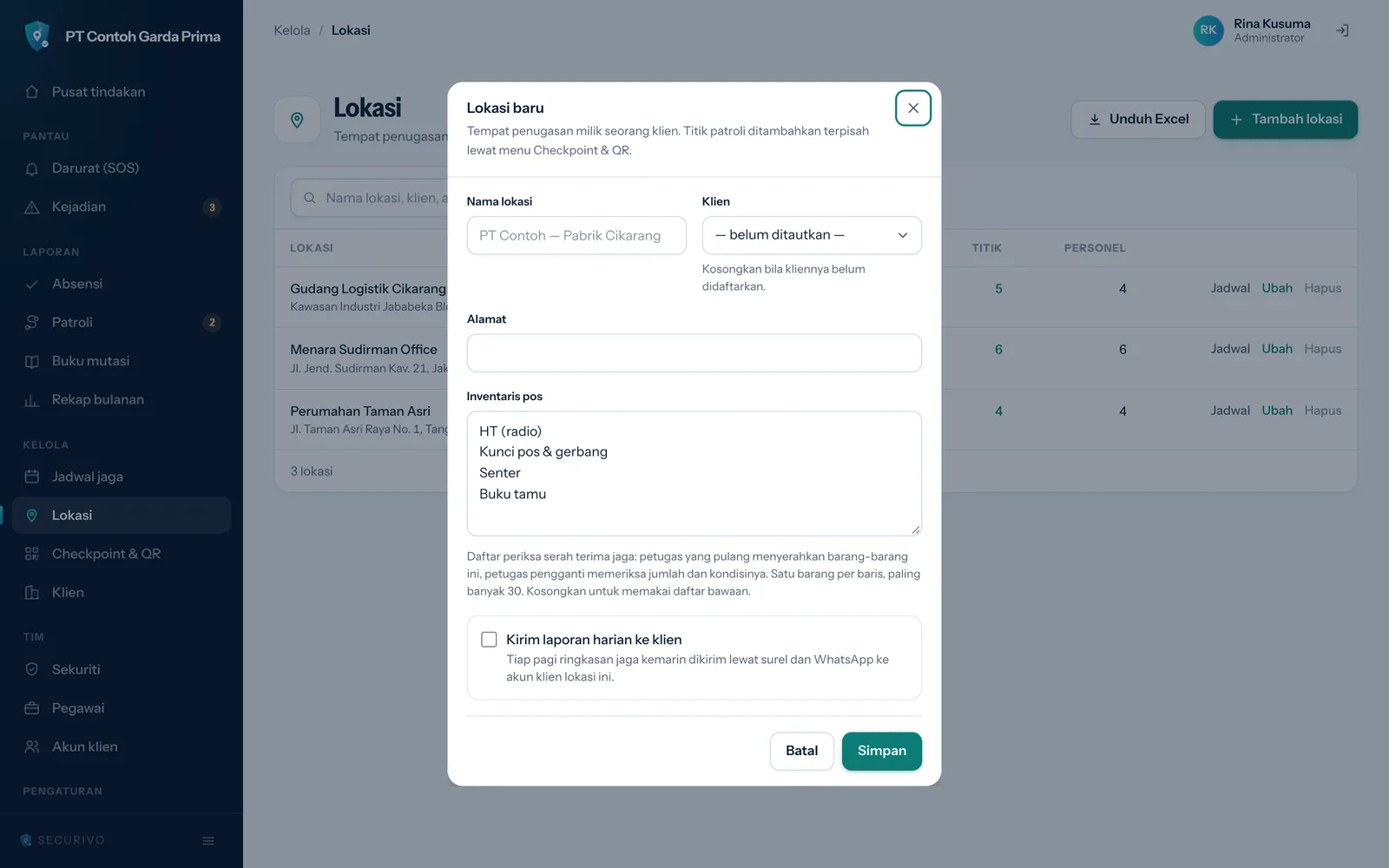
Section titled “Menambah lokasi baru”- Buka Kelola → Lokasi, lalu klik Tambah lokasi.
- Isi Nama lokasi. Nama harus berbeda dari lokasi lain, misalnya dengan menambahkan kota atau nama gedungnya.
- Pilih Klien pemilik lokasi. Biarkan — belum ditautkan — bila kliennya belum didaftarkan; Anda bisa menautkannya nanti.
- Isi Alamat.
- Periksa daftar Inventaris pos (penjelasannya di bawah).
- Centang Kirim laporan harian ke klien bila klien ingin menerima ringkasan setiap pagi.
- Klik Simpan.
Titik patroli tidak dibuat di sini. Setelah lokasi tersimpan, lanjutkan ke Checkpoint & QR, lalu tugaskan personelnya lewat menu Sekuriti.
Mengatur inventaris pos
Section titled “Mengatur inventaris pos”Inventaris pos adalah daftar barang yang diperiksa saat serah terima jaga. Petugas yang pulang menyerahkan barang-barang ini, dan petugas pengganti memeriksa jumlah serta kondisinya.
- Tulis satu barang per baris, paling banyak 30 barang.
- Kosongkan untuk memakai daftar bawaan: HT (radio), Kunci pos & gerbang, Senter, dan Buku tamu.
- Sesuaikan dengan isi pos yang sebenarnya, misalnya tambahkan “Kunci panel listrik” atau “Senter cadangan”.
Menyalakan laporan harian klien
Section titled “Menyalakan laporan harian klien”Bila Kirim laporan harian ke klien dicentang, setiap pagi ringkasan jaga kemarin dikirim lewat surel dan WhatsApp ke akun klien lokasi ini. Isi laporannya dijelaskan di Laporan harian.
Laporan hanya punya penerima bila lokasi itu sudah punya akun klien. Saat mengubah lokasi yang belum punya akun klien, formulir menampilkan peringatan. Buat akunnya lewat Tim → Akun klien; caranya ada di Sekuriti & pegawai.
Mengubah dan menghapus lokasi
Section titled “Mengubah dan menghapus lokasi”Klik Ubah pada baris lokasi untuk mengganti nama, klien, alamat, inventaris pos, atau laporan harian. Klik Simpan setelah selesai.
Tombol Hapus hanya bisa dipakai untuk lokasi yang benar-benar kosong, misalnya karena salah ketik. Begitu lokasi punya titik patroli, personel, absensi, patroli, kejadian, jadwal, atau buku mutasi, tombolnya tidak aktif. Riwayat kerja di lokasi itu adalah bukti layanan Anda, sehingga sistem tidak membuangnya.
Mengelola daftar klien
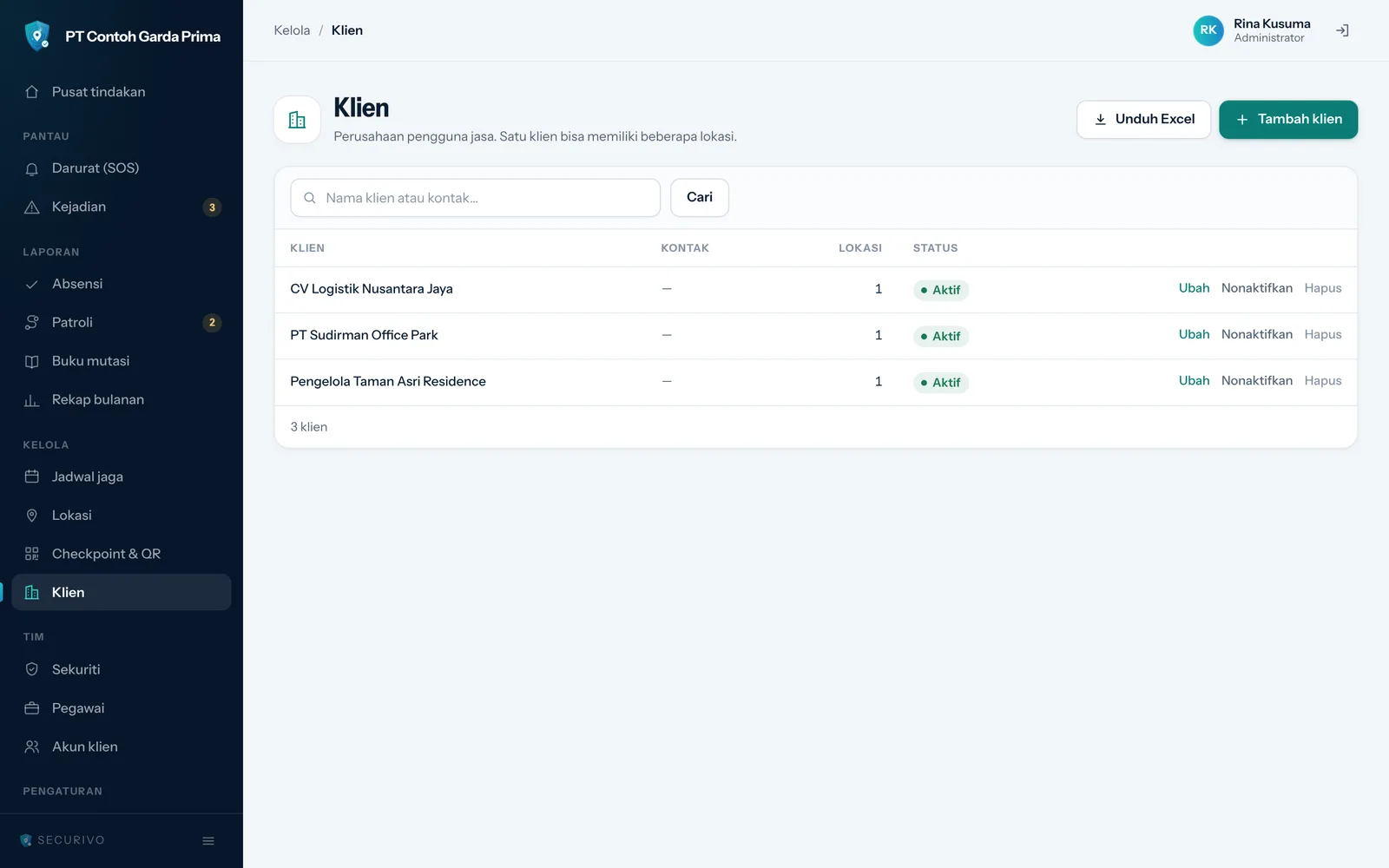
Section titled “Mengelola daftar klien”Buka Kelola → Klien. Daftar ini berisi perusahaan pengguna jasa beserta kontak, jumlah lokasi, dan statusnya.
Menambah klien
Section titled “Menambah klien”- Klik Tambah klien.
- Isi Nama klien. Kolom ini wajib.
- Isi Nama kontak, Telepon, Surel, dan Alamat bila ada.
- Biarkan Klien aktif tercentang.
- Klik Simpan.
Setelah itu, tautkan klien ke lokasinya lewat kolom Klien pada formulir lokasi.
Menonaktifkan atau menghapus klien
Section titled “Menonaktifkan atau menghapus klien”- Nonaktifkan dipakai untuk klien yang kontraknya selesai. Lokasi dan riwayatnya tetap utuh. Klik Aktifkan untuk memulihkannya.
- Hapus hanya bisa dipakai bila klien belum punya lokasi sama sekali. Bila masih ada lokasi yang tertaut, tombolnya tidak aktif; nonaktifkan saja.
Klik Unduh Excel untuk mengunduh daftar klien.