Coba workspace demo
Workspace demo memperlihatkan Securivo yang sedang dipakai sungguhan, tanpa perlu mendaftar atau mengisi data. Halaman ini untuk calon pengguna yang ingin melihat cara kerjanya, dan untuk admin yang ingin berlatih sebelum menyiapkan workspace sendiri.
Membuka demo
Section titled “Membuka demo”- Buka demo.securivo.co.id/demo, atau klik Coba demo di securivo.co.id.
- Pilih sudut pandang: Masuk sebagai admin, Masuk sebagai petugas, atau Masuk sebagai klien.
- Anda langsung masuk tanpa sandi.
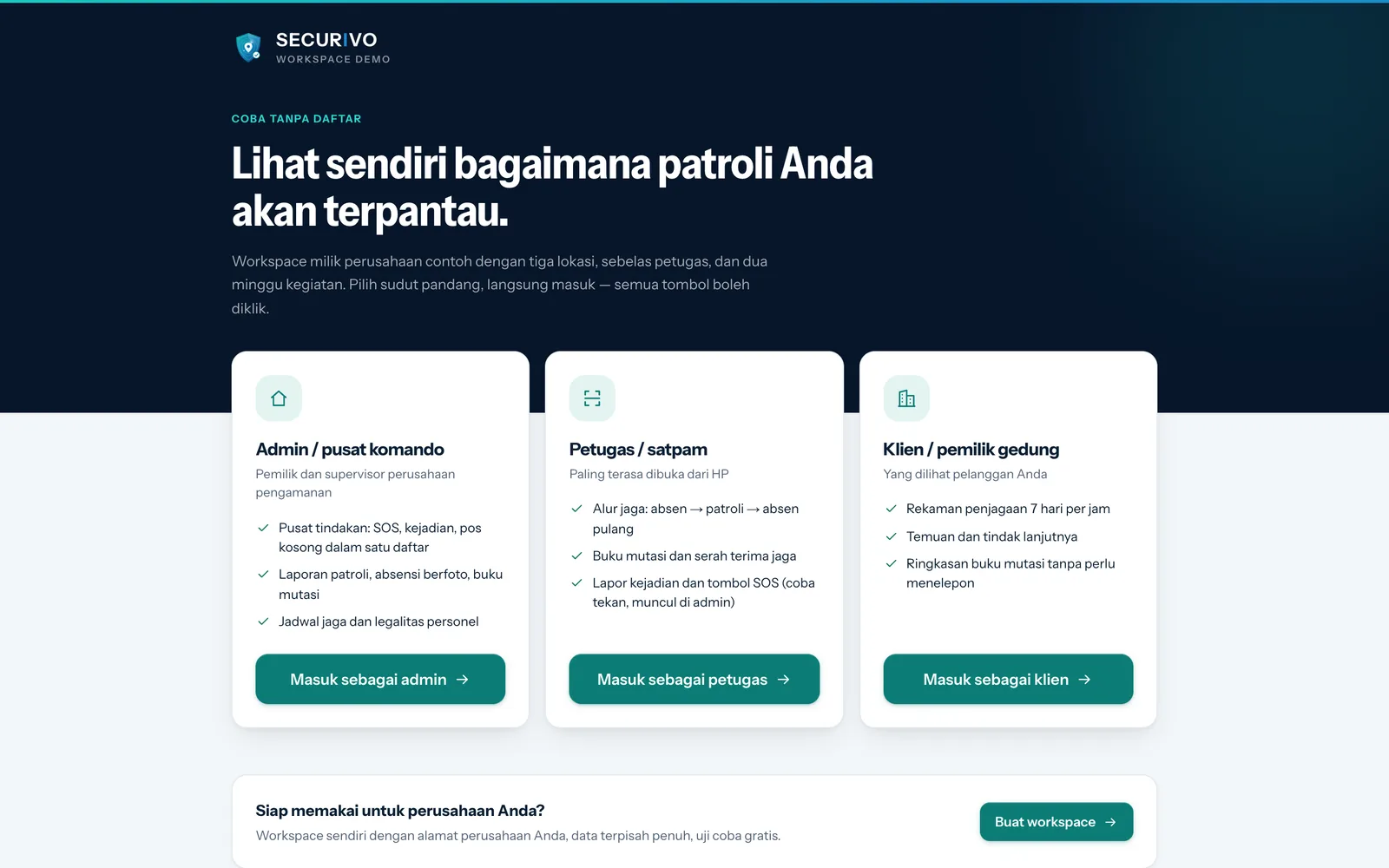
Di bagian atas setiap halaman ada pita Mode demo. Klik Ganti peran di pita itu untuk berpindah ke sudut pandang lain. Sesi demo berlaku sekitar tiga jam; setelah itu, pilih peran lagi dari halaman demo.
| Peran | Anda masuk sebagai | Paling nyaman dibuka di |
|---|---|---|
| Admin / pusat komando | Rina Kusuma, Administrator | Komputer |
| Petugas / satpam | Andi Pratama, petugas di Menara Sudirman Office | HP |
| Klien / pemilik gedung | Maya Lestari, klien Menara Sudirman Office | Komputer atau HP |
Isi workspace demo
Section titled “Isi workspace demo”Workspace ini milik perusahaan contoh PT Contoh Garda Prima dan sudah berisi:
- Tiga lokasi milik tiga klien: Menara Sudirman Office (6 titik), Gudang Logistik Cikarang (5 titik), dan Perumahan Taman Asri (4 titik).
- Sebelas personel: sembilan petugas, satu danru, dan satu supervisor.
- Dua minggu kegiatan: absensi, ronde patroli kira-kira tiap dua jam, catatan buku mutasi, dan serah terima jaga.
- Jadwal jaga dari seminggu lalu sampai tiga minggu ke depan.
- Lima kejadian di berbagai tahap, dari yang baru dilaporkan sampai yang sudah ditutup.
- Satu SOS kemarin yang sudah ditangani, dan beberapa scan tidak wajar yang menunggu disahkan.
- Dokumen legalitas personel, sebagian menjelang habis atau sudah kedaluwarsa.
Absensi dan patroli contoh terus bertambah mengikuti jam, jadi Pusat tindakan selalu tampak sedang berjalan.
Hal lain yang perlu diketahui:
- Semua tombol boleh diklik. Data boleh diubah apa saja.
- Data dikembalikan ke keadaan awal setiap malam.
- Surel dan WhatsApp tidak pernah dikirim dari workspace demo, termasuk laporan harian klien dan peringatan WhatsApp untuk SOS.
Yang bisa dicoba
Section titled “Yang bisa dicoba”Sebagai petugas
Section titled “Sebagai petugas”Buka dari HP agar terasa seperti di pos jaga.
- Lihat Beranda: alur Absen masuk → Patroli → Absen pulang, progres patroli, dan titik berikutnya.
- Ketuk Scan. Karena Anda tidak memegang kartu QR, ketik kode titik berikutnya (mis.
CP-06) di kolom Kode manual, lalu ketuk Kirim kode. Bila muncul Mulai shift terlebih dahulu., lakukan Absen masuk dulu. - Buka Buku mutasi dan catat seorang tamu.
- Tekan dan tahan tombol SOS di pojok kanan bawah selama dua detik sampai tulisannya berubah menjadi Terkirim.
Scan dari kode yang diketik selalu ditandai Perlu verifikasi. Itu disengaja: Anda akan melihatnya muncul di sisi admin.
Sebagai admin
Section titled “Sebagai admin”- Buka Pusat tindakan. SOS yang baru Anda tekan muncul paling atas sebagai SOS · belum dikonfirmasi. Klik Terima, isi Catatan penyelesaian, lalu klik Selesai.
- Buka Kejadian dan pilih “Pintu darurat lantai 7 tidak terkunci” (bila belum ditangani pengunjung lain). Pilih PIC, klik Verifikasi, catat tindakan, klik Tandai selesai, lalu Verifikasi akhir & tutup insiden.
- Di Pusat tindakan, periksa baris Scan tidak wajar dan klik Sahkan bila menurut Anda wajar.
- Jelajahi Buku mutasi, Rekap bulanan, Jadwal jaga, dan kolom legalitas di Tim → Sekuriti.
Sebagai klien
Section titled “Sebagai klien”Portal klien memperlihatkan apa yang dilihat pelanggan Anda untuk Menara Sudirman Office: Rekaman penjagaan tujuh hari per jam, Kepatuhan lokasi, Temuan & tindak lanjut, Buku mutasi, dan Aktivitas patroli terbaru. Klien tidak bisa melihat lokasi lain.
Siap memakai untuk perusahaan sendiri
Section titled “Siap memakai untuk perusahaan sendiri”Klik Buat workspace sendiri di pita Mode demo, atau buka securivo.co.id/daftar. Workspace Anda punya alamat sendiri dan data yang terpisah penuh. Lanjutkan dengan Mulai cepat untuk admin.