Laporan patroli
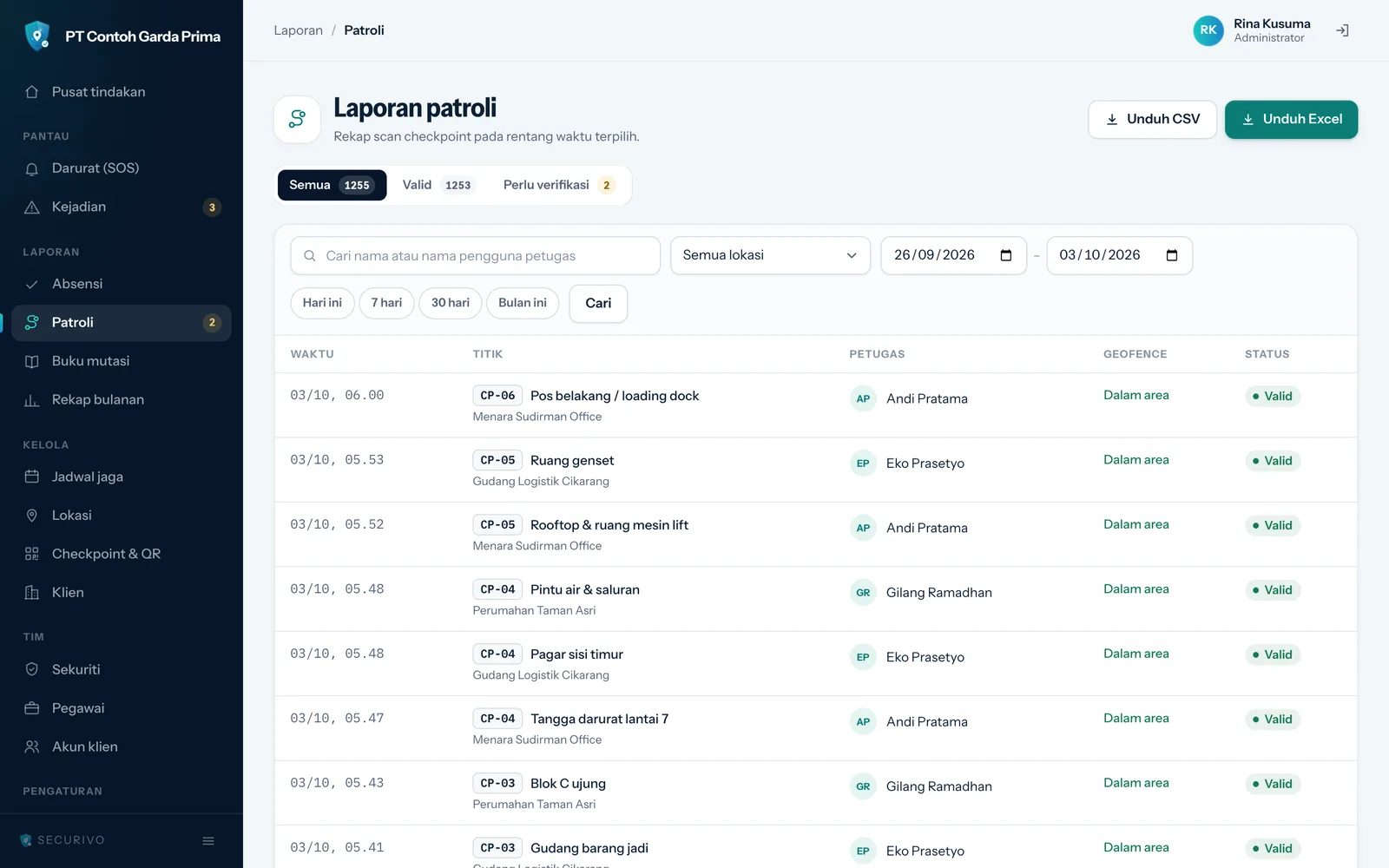
Halaman ini untuk chief/danru, supervisor, dan admin yang ingin memastikan patroli benar-benar dijalankan. Setiap kali petugas memindai QR di sebuah titik, satu baris tercatat di sini lengkap dengan waktu, posisi, dan statusnya. Data ini juga yang Anda serahkan ke klien sebagai bukti patroli.
Buka menu Laporan → Patroli. Angka kecil di samping menu menunjukkan jumlah scan yang masih Perlu verifikasi.
Bagaimana patroli tercatat
Section titled “Bagaimana patroli tercatat”Di aplikasi, petugas menekan Mulai patroli di beranda, lalu memindai QR titik satu per satu sampai selesai dan menekan Tutup patroli. Satu rangkaian dari mulai sampai tutup disebut satu putaran patroli. Bila petugas langsung memindai tanpa menekan mulai, putaran baru dibuka otomatis. Putaran yang masih berjalan ikut ditutup saat petugas absen pulang.
Laporan ini menampilkan setiap scan satu per satu, diurutkan dari yang terbaru. Untuk alur di sisi petugas, lihat Patroli & scan titik.
Membaca tabel scan
Section titled “Membaca tabel scan”| Kolom | Isi |
|---|---|
| Waktu | Tanggal dan jam scan di lapangan. |
| Titik | Kode dan nama titik, ditambah nama lokasinya. |
| Petugas | Nama petugas yang memindai. |
| Geofence | Posisi petugas terhadap titik (lihat di bawah). |
| Status | Valid atau Perlu verifikasi. Penanda Offline berarti scan dilakukan tanpa sinyal dan baru terkirim belakangan. |
Kolom Geofence berisi salah satu dari:
- Dalam area: petugas berada di dalam radius titik.
- Luar area: petugas berada di luar radius titik.
- Tanpa GPS: HP tidak mengirim posisi saat scan.
- Belum diukur: titik ini belum diberi koordinat, jadi jaraknya tidak bisa dihitung.
Koordinat dan radius tiap titik diatur di Checkpoint & QR pada isian Radius (meter), dengan nilai bawaan 100 meter.
Arti status Valid dan Perlu verifikasi
Section titled “Arti status Valid dan Perlu verifikasi”Scan yang janggal tidak ditolak. Scan itu tetap dicatat, tetapi diberi status Perlu verifikasi supaya pengawas memeriksanya. Sebuah scan menjadi Perlu verifikasi bila terjadi satu atau lebih hal berikut:
- Petugas berada di luar radius titik. Catatannya menyebut jarak, mis. “Di luar geofence (140 m dari titik, batas 100 m)”.
- GPS HP tidak tersedia saat scan.
- Kode titik diketik manual, bukan dari pindaian QR.
- Jarak waktu dari scan sebelumnya dalam putaran yang sama kurang dari 20 detik (“Perpindahan terlalu cepat dari scan sebelumnya”).
Arahkan kursor ke label Perlu verifikasi untuk membaca alasannya. Alasan yang sama juga ada di kolom Catatan pada berkas unduhan.
Titik yang belum diberi koordinat tidak pernah memicu status ini karena alasan lokasi. Scan di titik seperti itu dianggap dalam area.
Mengesahkan scan yang perlu verifikasi
Section titled “Mengesahkan scan yang perlu verifikasi”Pengesahan dilakukan dari Pusat tindakan, bukan dari halaman laporan ini.
- Buka Pusat tindakan.
- Cari butir berlabel Scan tidak wajar. Butir ini menampilkan nama titik, kode titik, nama petugas, dan alasannya.
- Periksa alasannya. Bila perlu, hubungi petugas atau danru di lokasi untuk memastikan.
- Klik Sahkan.
Setelah disahkan, status scan berubah menjadi Valid. Alasan awalnya tetap disimpan, ditambah keterangan siapa yang mengesahkan dan jamnya, sehingga jejaknya tidak hilang. Pengawas yang memasang aplikasi Securivo di HP juga bisa mengesahkan dari layar Pantau, bagian Scan perlu verifikasi.
Scan yang tidak Anda sahkan tetap berstatus Perlu verifikasi dan tercatat apa adanya di laporan.
Menyaring laporan
Section titled “Menyaring laporan”- Tab Semua, Valid, dan Perlu verifikasi di atas tabel, masing-masing dengan jumlahnya pada rentang yang dipilih. Pada contoh di atas, ada 2 scan yang perlu diverifikasi dari 1.253 scan.
- Kotak Cari nama atau nama pengguna petugas.
- Pilihan lokasi (Semua lokasi atau satu lokasi).
- Rentang tanggal, beserta pilihan cepat Hari ini, 7 hari, 30 hari, dan Bulan ini.
Klik Cari untuk menerapkan, atau Hapus saringan untuk kembali ke awal. Saat pertama dibuka, laporan menampilkan sekitar seminggu terakhir. Setiap halaman memuat 50 scan.
Mengunduh laporan
Section titled “Mengunduh laporan”Kedua unduhan mengikuti saringan yang sedang aktif, termasuk tab status. Jadi bila Anda sedang membuka tab Perlu verifikasi untuk satu lokasi, berkasnya hanya berisi scan itu.
- Unduh Excel: tombol utama. Berisi tanggal, waktu, lokasi, kode dan nama titik, petugas, status, dalam area atau tidak, koordinat, dan catatan.
- Unduh CSV: isi serupa dalam bentuk teks yang dipisah titik koma, untuk diolah di aplikasi lain.