Mulai cepat untuk admin
Halaman ini untuk administrator yang baru membuat workspace Securivo. Ikuti urutannya dari atas: setiap langkah membutuhkan data dari langkah sebelumnya, dan di akhir petugas pertama Anda sudah absen dan berpatroli dari HP.
-
Buat workspace
Buka securivo.co.id/daftar dan isi formulir:
- Nama perusahaan
- Alamat workspace: diusulkan otomatis dari nama perusahaan. Boleh diubah, 2–31 huruf kecil, angka, atau tanda hubung. Bila muncul Alamat ini tersedia., alamat itu bisa dipakai. Pilih dengan cermat, karena alamat ini yang dipakai seluruh tim Anda untuk masuk.
- Nama Anda, Nomor WhatsApp, Surel kerja, dan Perkiraan jumlah personel
- Paket, bila pilihan paket ditampilkan. Lama uji coba tertera di setiap pilihan.
Klik Buat workspace. Kami mengirim tautan verifikasi ke surel Anda, berlaku 24 jam. Workspace baru dibuat setelah tautan itu dibuka.
Bila halaman pendaftaran menampilkan Workspace dibuatkan tim kami, pendaftaran mandiri sedang ditutup. Klik Hubungi lewat WhatsApp dan tim Securivo akan menyiapkan workspace Anda.
-
Masuk pertama kali
Setelah verifikasi, surel kedua berjudul “Workspace … siap dipakai” berisi Alamat, Pengguna (
admin), dan Sandi awal. Buka alamatnya, isi Username atau email dan Kata sandi, lalu klik Masuk.Alamat baru kadang perlu beberapa menit sebelum bisa dibuka. Bila belum bisa, tunggu sebentar lalu coba lagi.
Segera ganti sandi awal: klik nama Anda di pojok kanan atas, lalu isi bagian Ganti kata sandi (minimal 8 karakter).
-
Isi identitas perusahaan
Buka Pengaturan → Identitas perusahaan. Isi Nama perusahaan, unggah Logo (PNG atau JPG), lalu bila perlu Kalimat pembuka dan Kontak bantuan. Kontak bantuan ditunjukkan kepada personel yang tidak bisa masuk. Centang Peringatan WhatsApp bila SOS dan kejadian kritis juga perlu dikirim lewat WhatsApp ke danru, supervisor, dan admin. Klik Simpan.
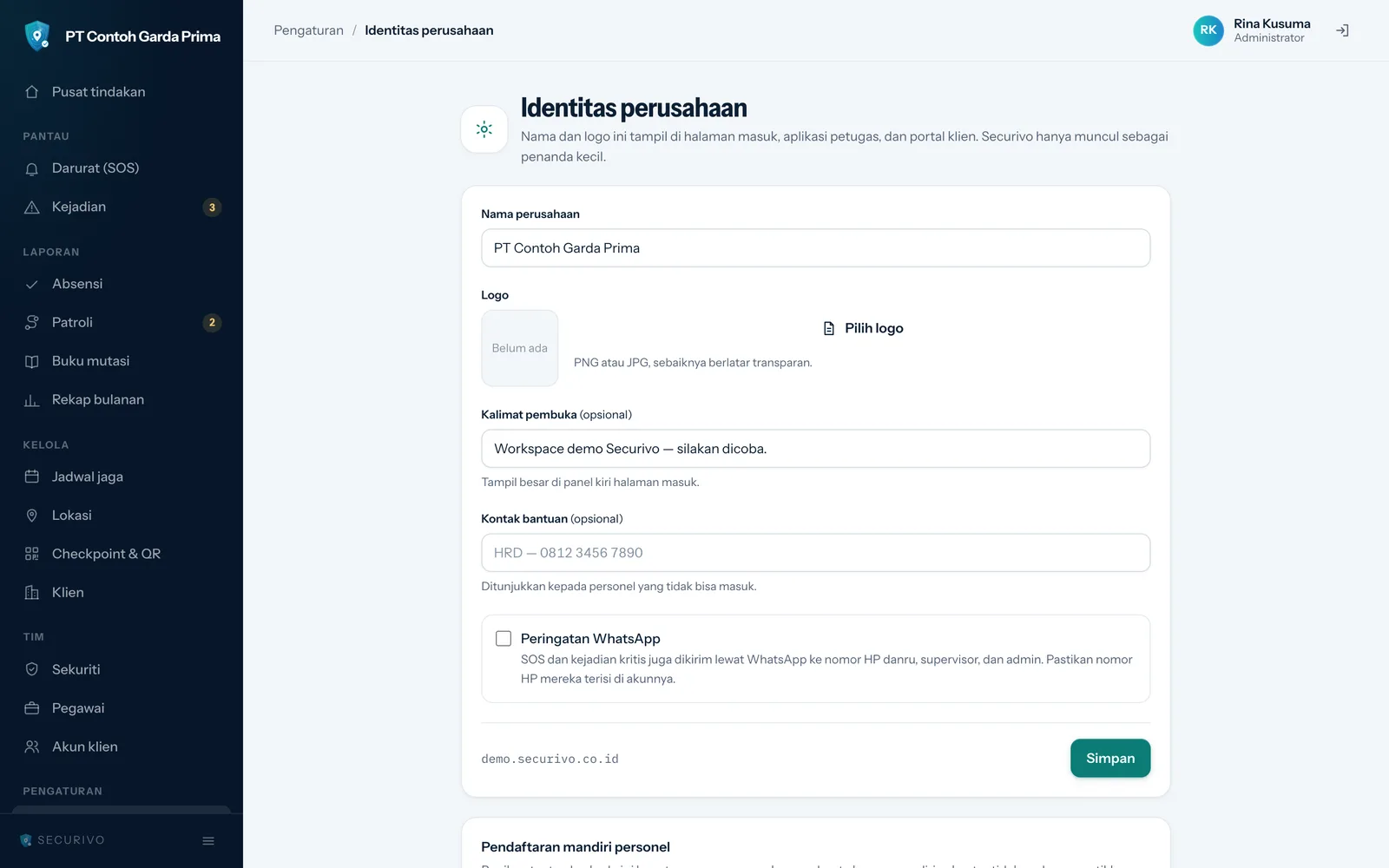
Rincian: Identitas & pengaturan.
-
Tambahkan klien dan lokasi yang dijaga
Buka Kelola → Klien → Tambah klien untuk mendaftarkan perusahaan pengguna jasa (nama, kontak, telepon, surel, alamat). Lalu buka Kelola → Lokasi → Tambah lokasi dan isi:
- Nama lokasi dan Alamat
- Klien: pilih kliennya, atau kosongkan bila klien belum didaftarkan
- Inventaris pos: barang yang diperiksa saat serah terima jaga, satu per baris. Kosongkan untuk memakai daftar bawaan.
- Kirim laporan harian ke klien: biarkan dulu. Nyalakan nanti setelah akun klien untuk lokasi ini dibuat.
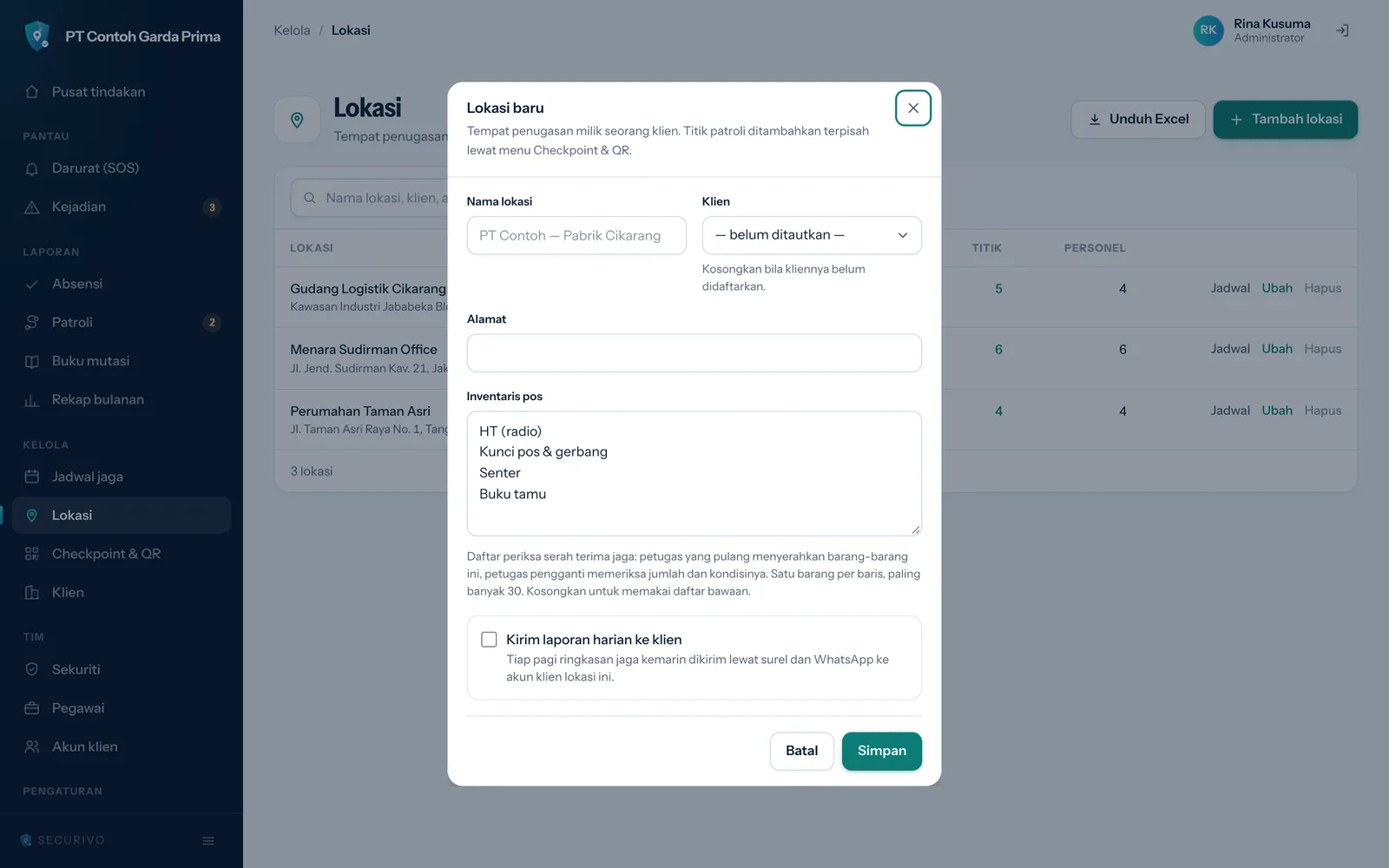
Rincian: Lokasi & klien.
-
Tentukan titik patroli
Buka Kelola → Checkpoint & QR → Tambah checkpoint. Pilih lokasinya di kolom Project, lalu isi Kode titik (mis.
CP-01), Nama titik, dan Instruksi untuk petugas.Di bagian Lokasi & geofence, isi Latitude, Longitude, dan Radius (meter). Koordinat dipakai untuk memeriksa apakah petugas benar-benar berada di titik saat scan. Di bagian Checklist di titik ini, tulis satu pertanyaan per baris. Jawaban “ada masalah” otomatis menjadi temuan.
Klik Simpan & buat QR. Ulangi untuk setiap titik. Rincian: Checkpoint & QR.
-
Daftarkan sekuriti ke lokasinya
Buka Tim → Sekuriti → Tambah sekuriti. Isi Nama lengkap, pilih Peran (Petugas atau Chief / Danru), lalu isi Nama pengguna (dipakai untuk masuk, harus unik di perusahaan Anda), Sandi awal, Surel (opsional), dan No HP. Centang lokasinya di Penugasan lokasi, lalu klik Simpan.
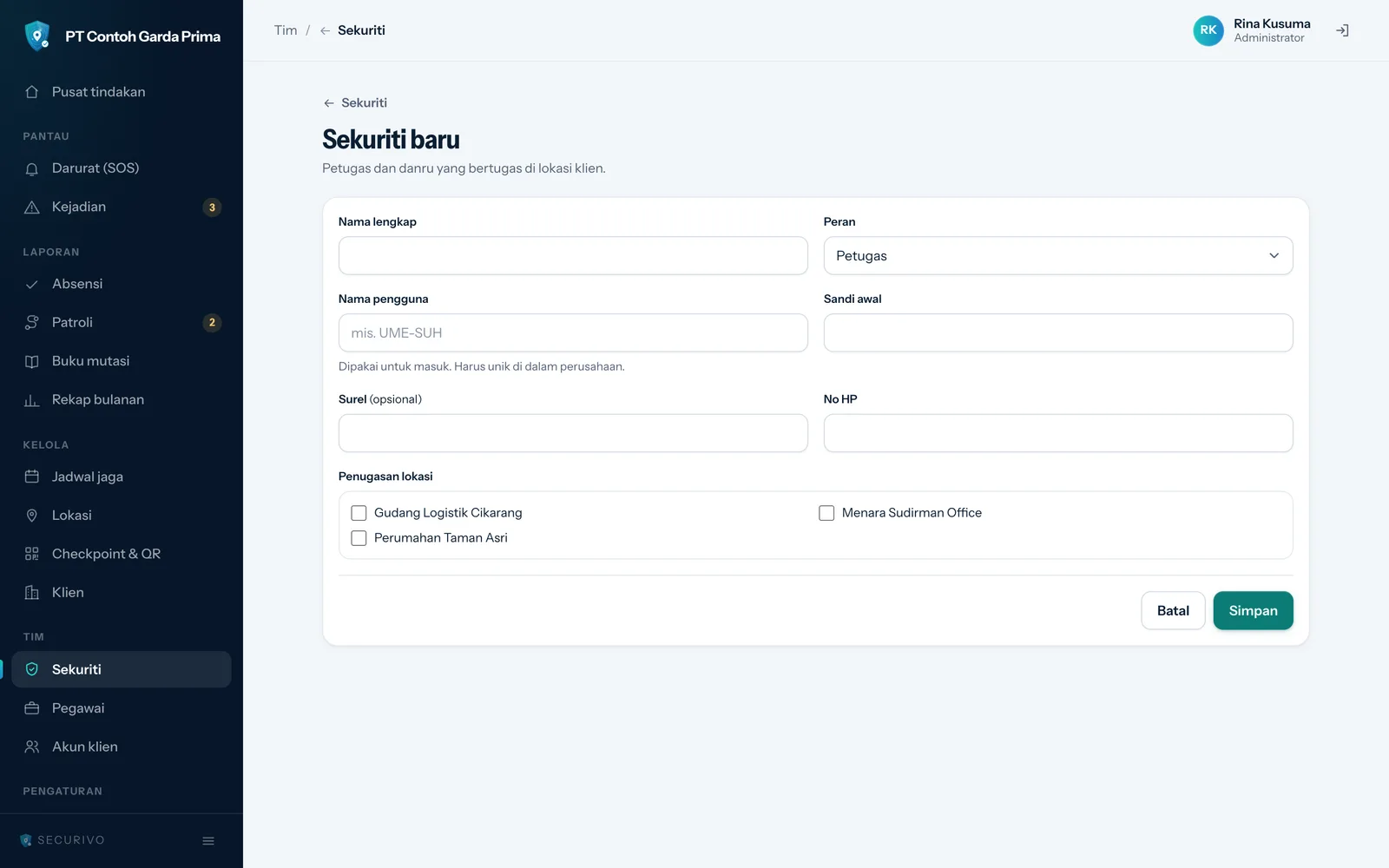
Untuk banyak orang sekaligus, pakai Impor dari Excel di halaman Sekuriti. Supervisor dan admin kantor didaftarkan lewat Tim → Pegawai. Rincian: Sekuriti & pegawai.
-
Susun jadwal jaga
Buka Kelola → Jadwal jaga, pilih lokasi, lalu klik Susun jadwal. Centang Personel, pilih Pola jaga (Pagi, Siang, Malam, atau Libur), isi Dari tanggal dan Sampai tanggal, lalu klik Simpan jadwal. Kosongkan Jam mulai dan Jam selesai untuk memakai jam bawaan pola.
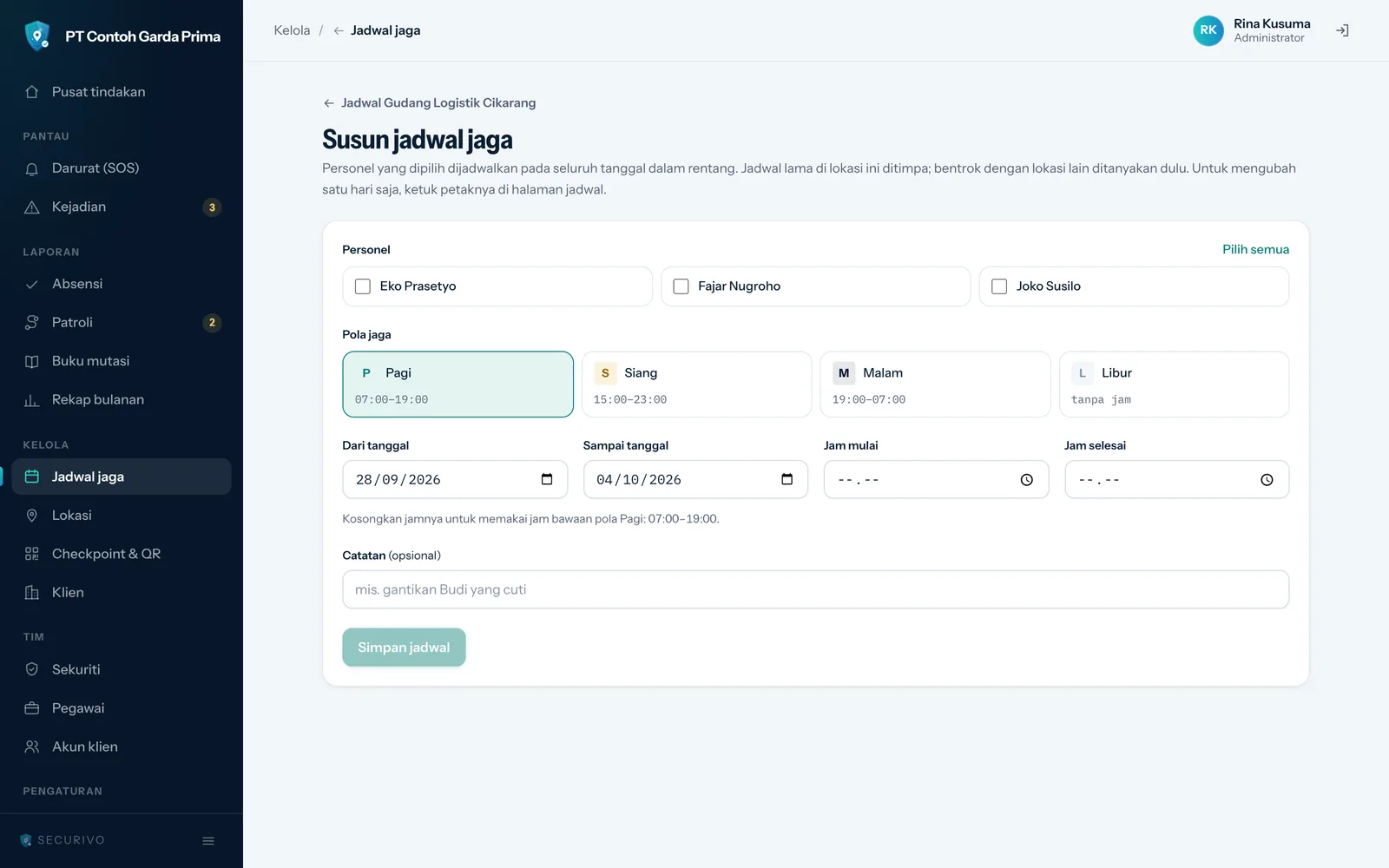
Jadwal lama di lokasi itu ditimpa, dan bentrok dengan lokasi lain ditanyakan dulu. Jadwal langsung tampil di aplikasi petugas. Rincian: Jadwal jaga.
-
Cetak dan tempel kartu QR
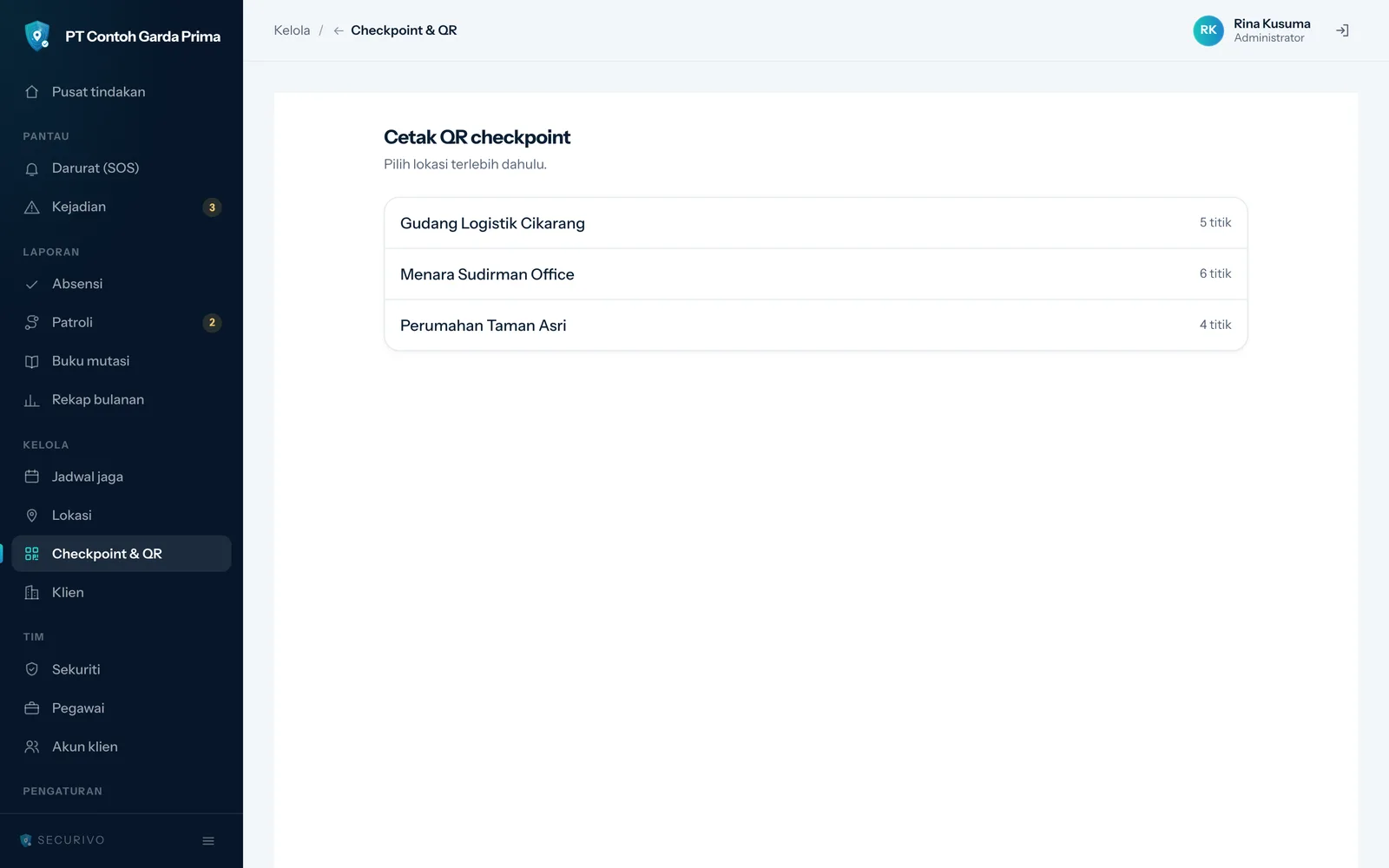
Buka Kelola → Checkpoint & QR → Cetak semua QR, pilih lokasi, lalu klik Cetak. Setiap kartu memuat QR, kode titik, nama titik, dan nama lokasi. Tempel setiap kartu di titiknya masing-masing. Saat absen, petugas memindai QR yang tertempel di pos jaga, jadi pastikan pos jaga juga punya kartu.
-
Minta petugas masuk dari HP
Berikan alamat workspace, nama pengguna, dan sandi awal kepada setiap petugas. Petugas membuka alamat itu di HP, masuk, lalu melakukan Absen masuk: memindai QR di pos dan mengambil foto diri. Bagikan panduan Memasang & masuk aplikasi dan Absen masuk & pulang.
Sebagai pilihan lain, buat kode undangan di Identitas perusahaan → Pendaftaran mandiri personel agar satpam membuat akunnya sendiri. Penempatan lokasinya tetap Anda atur dari menu Sekuriti.
-
Pantau di Pusat tindakan
Buka Pusat tindakan. Kartu di atas menunjukkan Darurat aktif, Kejadian terbuka, Kehadiran hari ini, dan Patroli hari ini. Di bawahnya, daftar Perlu tindakan memuat hal yang harus ditangani, diurutkan dari yang paling mendesak, beserta daftar Sedang bertugas dan Jadwal hari ini. Rincian: Pusat tindakan.