Memasang & masuk aplikasi
Halaman ini untuk petugas satpam yang baru memakai Securivo. Cukup dilakukan sekali. Setelah terpasang, Anda tinggal mengetuk ikon Securivo di HP setiap mulai jaga.
Yang perlu disiapkan
Section titled “Yang perlu disiapkan”- HP dengan internet dan kamera. Paling lancar memakai Google Chrome di HP Android.
- Alamat workspace perusahaan Anda, misalnya
perusahaan-anda.securivo.co.id. Tanyakan ke admin atau danru. - Username (atau email) dan kata sandi dari admin. Akun petugas dibuatkan oleh admin perusahaan, bukan didaftarkan sendiri.
Masuk ke akun
Section titled “Masuk ke akun”- Buka Chrome, lalu ketik alamat workspace perusahaan Anda.
- Pastikan nama perusahaan Anda tampil di bawah tulisan Masuk ke workspace.
- Isi Username atau email.
- Isi Kata sandi. Ketuk Lihat bila ingin memeriksa ketikan Anda.
- Ketuk Masuk. Anda langsung dibawa ke beranda petugas.
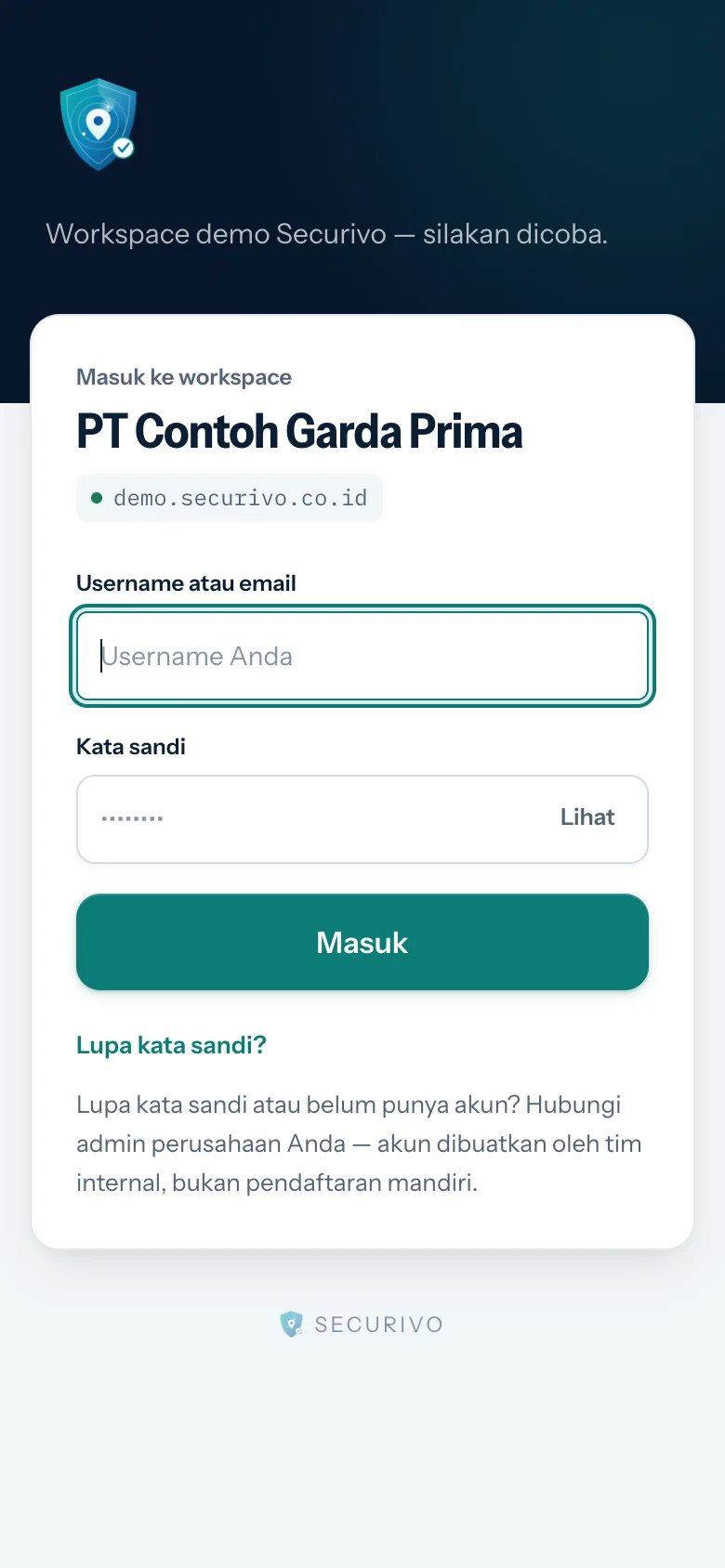
Bila admin memberi Anda kode undangan, di halaman masuk akan ada tautan Belum punya akun? Daftar. Tanpa kode undangan, mintalah admin membuatkan akun.
Bila gagal masuk
Section titled “Bila gagal masuk”| Pesan di layar | Artinya |
|---|---|
| Username/email atau kata sandi salah. Periksa kembali. | Ada salah ketik. Periksa huruf besar-kecil di kata sandi. |
| Akun Anda tidak terdaftar di workspace ini. | Alamat workspace keliru. Pastikan alamatnya milik perusahaan Anda. |
| Terlalu banyak percobaan gagal. Akun dikunci sementara… | Tunggu sesuai menit yang tertulis, atau hubungi admin. |
| Akun ini sudah dinonaktifkan… | Hubungi admin perusahaan. |
Lupa kata sandi
Section titled “Lupa kata sandi”- Akun Anda punya email: ketuk Lupa kata sandi?, isi Alamat surel, lalu ketuk Kirim tautan. Buka email Anda (periksa juga folder spam), ketuk tautannya, isi Kata sandi baru minimal 8 karakter, lalu ketuk Simpan kata sandi. Tautan berlaku satu jam dan hanya bisa dipakai sekali.
- Anda masuk dengan username tanpa email: jalur email tidak bisa dipakai. Minta admin perusahaan mengganti sandi Anda.
Untuk mengganti sandi sendiri, ketuk nama Anda di pojok kanan atas, lalu isi bagian Ganti kata sandi.
Memasang Securivo di layar utama
Section titled “Memasang Securivo di layar utama”Dengan begini Securivo terbuka seperti aplikasi biasa, langsung ke beranda petugas.
HP Android (Chrome):
- Buka alamat workspace dan masuk.
- Ketuk tombol menu titik tiga (⋮) di kanan atas Chrome.
- Pilih Tambahkan ke layar utama atau Instal aplikasi (nama menunya berbeda di tiap HP).
- Ketuk Tambahkan. Ikon Securivo muncul di layar utama.
iPhone (Safari):
- Buka alamat workspace di Safari dan masuk.
- Ketuk tombol Bagikan (kotak dengan panah ke atas).
- Pilih Tambahkan ke Layar Utama, lalu ketuk Tambah.
Bila di beranda muncul kotak Pasang aplikasi Securivo, ketuk Pasang sekarang untuk memasang aplikasi Securivo dari toko aplikasi. Di aplikasi itu alarm SOS dari rekan tetap berbunyi walau HP terkunci. Kotak ini bisa ditutup dengan tanda ×.
Izinkan kamera dan lokasi
Section titled “Izinkan kamera dan lokasi”Saat pertama kali scan atau absen, HP akan bertanya izin. Pilih Izinkan.
| Izin | Dipakai untuk | Bila ditolak |
|---|---|---|
| Kamera | Scan QR di pos dan titik patroli, foto diri saat absen, foto bukti | QR tidak bisa dipindai, Anda harus mengetik kode |
| Lokasi (GPS) | Memastikan Anda benar-benar berada di pos atau titik, dan mengirim posisi Anda saat SOS | Absen dan scan tetap tercatat, tetapi ditandai untuk diperiksa pengawas |
| Notifikasi | Hanya di aplikasi Securivo dari toko aplikasi: alarm SOS rekan | Alarm SOS rekan tidak berbunyi |
Nyalakan juga Lokasi/GPS di pengaturan HP selama bertugas.
Bila izin terlanjur ditolak di Chrome: ketuk ikon di kiri kolom alamat, pilih Izin atau Setelan situs, lalu izinkan Kamera dan Lokasi. Muat ulang halaman setelahnya.
Keluar dari akun
Section titled “Keluar dari akun”Ketuk ikon keluar di pojok kanan atas. Jangan keluar bila di bagian atas layar masih tertulis ada catatan yang belum terkirim. Baca Saat sinyal hilang.
Langkah berikutnya: kenali Beranda & alur jaga.