
Portal klien
Portal klien adalah halaman khusus bagi pemilik atau pengelola gedung yang memakai jasa perusahaan pengamanan pengguna Securivo. Dari sini Anda bisa melihat sendiri apakah gedung Anda benar-benar dijaga, jam demi jam, tanpa harus menelepon vendor.
Portal ini hanya untuk melihat. Anda tidak bisa mengubah data apa pun, dan hanya melihat lokasi yang ditugaskan untuk Anda.
Mendapatkan akses
Section titled “Mendapatkan akses”Akun klien dibuatkan oleh admin perusahaan pengamanan Anda.
Untuk admin perusahaan pengamanan:
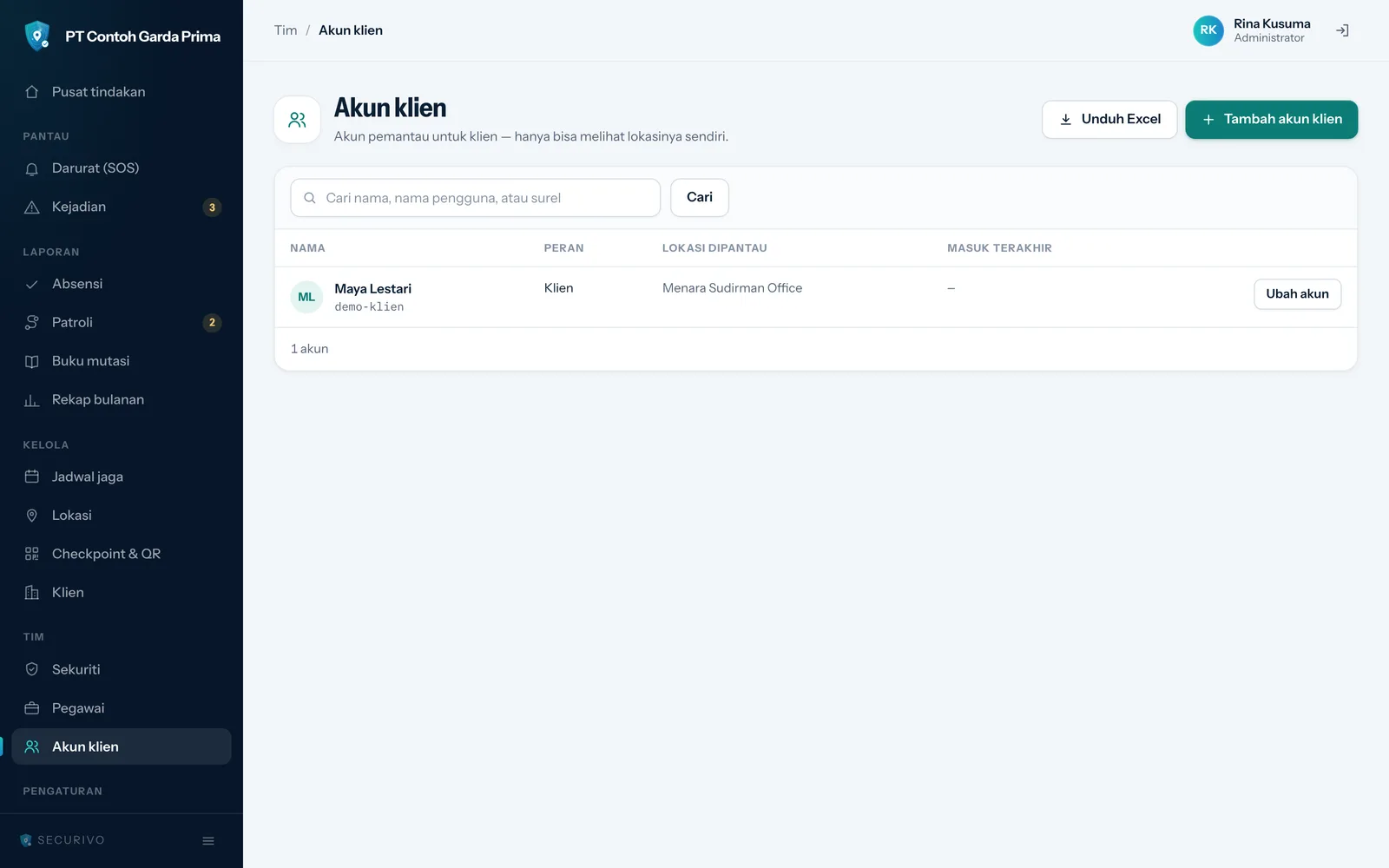
- Buka Tim → Akun klien, lalu klik Tambah akun klien.
- Isi Nama lengkap, Nama pengguna, dan sandi awal (minimal 8 karakter).
- Isi Surel dan No HP klien bila ingin klien menerima laporan harian. Keduanya opsional.
- Centang lokasi di Lokasi yang boleh dipantau.
- Simpan, lalu berikan alamat workspace, nama pengguna, dan sandi awal kepada klien.
Untuk klien:
- Buka alamat workspace yang diberikan, misalnya
perusahaan-anda.securivo.co.id. - Masuk dengan nama pengguna (atau surel) dan sandi Anda.
- Anda langsung dibawa ke Portal klien.
Untuk mengganti sandi atau nomor HP, klik ikon akun di pojok kanan atas.
Ringkasan di bagian atas
Section titled “Ringkasan di bagian atas”Di bawah tulisan Ringkasan layanan pengamanan tertulis nama lokasi Anda dan empat angka:
| Angka | Artinya |
|---|---|
| Scan patroli | Jumlah titik patroli yang dipindai petugas dalam 7 hari terakhir |
| Absensi | Jumlah absen masuk dan pulang petugas dalam 7 hari terakhir |
| Temuan terbuka | Temuan yang masih diproses vendor |
| Temuan selesai | Temuan yang sudah selesai atau ditutup |
Rekaman penjagaan
Section titled “Rekaman penjagaan”Bagian ini inti portal. Setiap baris adalah satu hari dalam 7 hari terakhir. Garis horizontal mewakili 24 jam, dari pukul 00 di kiri sampai 24 di kanan. Setiap kegiatan petugas digambar sebagai garis kecil tepat di jam terjadinya.
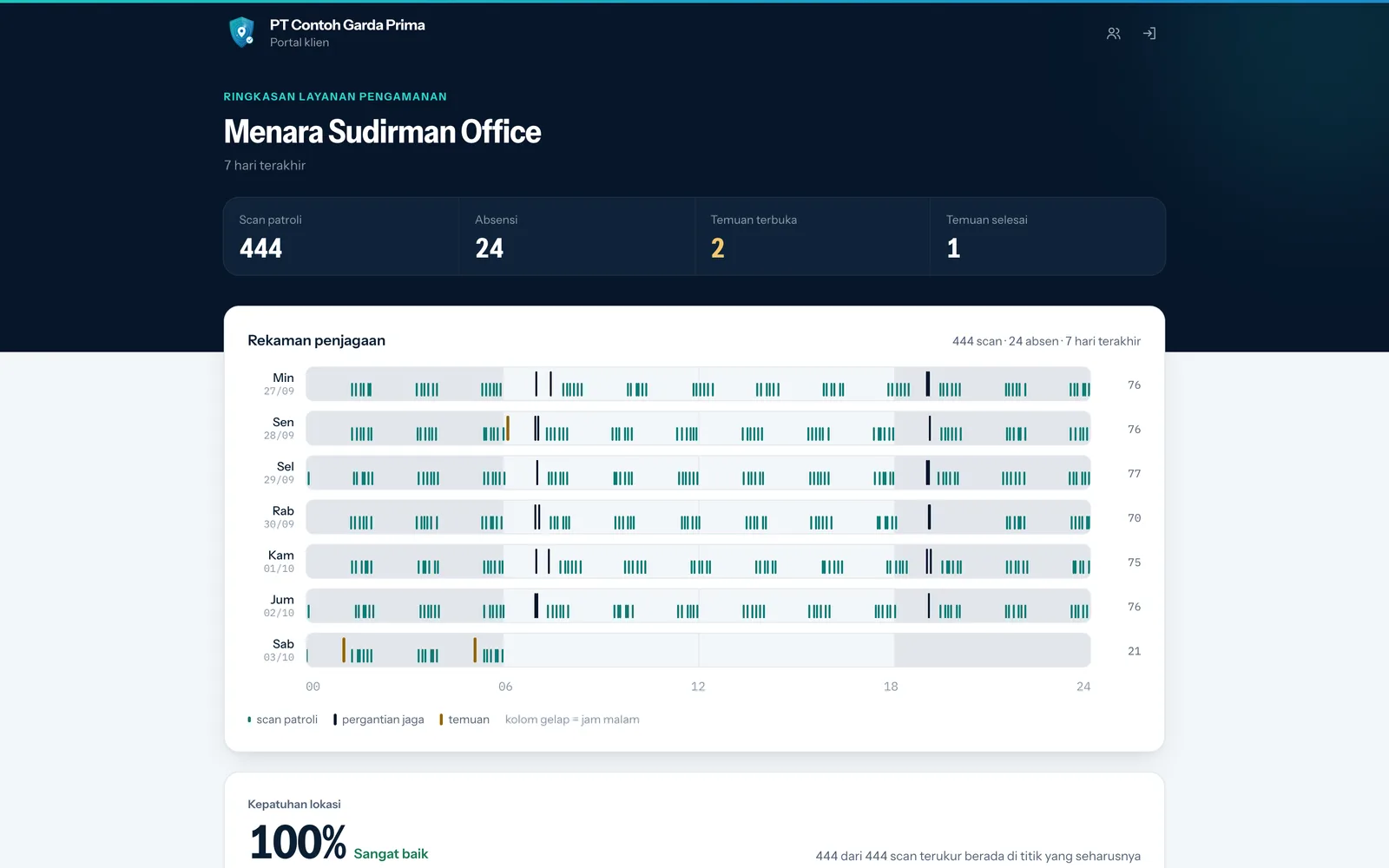
Cara membaca tandanya:
| Tanda | Artinya |
|---|---|
| Garis pendek hijau kebiruan | scan patroli: petugas memindai titik patroli |
| Garis tinggi gelap | pergantian jaga: petugas absen masuk atau pulang |
| Garis tinggi kuning | temuan: petugas mencatat masalah |
| Latar lebih gelap di kiri dan kanan | jam malam (18.00 sampai 06.00) |
Angka di kanan setiap baris adalah jumlah kegiatan tercatat hari itu. Di komputer, arahkan tetikus ke sebuah garis untuk melihat jam dan keterangannya.
Yang perlu diperhatikan:
- Ruang kosong yang panjang, terutama di jam malam, berarti tidak ada kegiatan tercatat pada jam itu.
- Bila ada hari yang sama sekali kosong, portal menampilkan peringatan, misalnya 1 hari tanpa satu pun kegiatan tercatat. Tanyakan hal ini ke pengelola keamanan Anda.
- Hari sebelum layanan dimulai bertuliskan belum beroperasi, bukan dianggap kosong.
Kepatuhan lokasi
Section titled “Kepatuhan lokasi”Bagian Kepatuhan lokasi menunjukkan persentase scan yang benar-benar dilakukan di titik yang seharusnya, berdasarkan GPS HP petugas. Contoh: 443 dari 443 scan terukur berada di titik yang seharusnya.
| Persentase | Penilaian |
|---|---|
| 95% ke atas | Sangat baik |
| 80–94% | Baik |
| Di bawah 80% | Perlu perhatian |
Scan yang tidak bisa diukur (titik tanpa koordinat atau GPS petugas mati) tidak dihitung dan disebut terpisah sebagai belum terukur.
Bila koordinat titik patroli belum dilengkapi vendor, bagian ini tidak tampil. Sebagai gantinya muncul keterangan bahwa verifikasi posisi petugas belum aktif. Artinya rekaman menunjukkan waktu kegiatan, tetapi belum memastikan petugas berada tepat di titiknya.
Temuan & tindak lanjut
Section titled “Temuan & tindak lanjut”Daftar 20 temuan terbaru di lokasi Anda, dengan tanggal, judul, prioritas (Kritis, Tinggi, Sedang, Rendah), dan status penanganannya:
- Baru, Terverifikasi, Ditangani: masih diproses (dihitung sebagai temuan terbuka).
- Selesai, Ditutup: sudah ditindaklanjuti.
Temuan bisa berasal dari laporan petugas atau dari jawaban checklist saat patroli.
Buku mutasi
Section titled “Buku mutasi”Bagian ini menampilkan catatan jaga kemarin dan hari ini dari buku mutasi pos: jam, jenis catatan (misalnya Tamu, Kendaraan, Barang keluar/masuk), nama depan petugas, dan isinya. Foto lampiran petugas tidak ditampilkan di portal.
Di atasnya tampil status serah terima jaga terakhir di setiap lokasi: Serah terima diterima atau Serah terima menunggu, beserta siapa yang menyerahkan dan menerima.
Bagian ini hanya muncul bila vendor Anda memakai buku mutasi digital.
Aktivitas patroli terbaru
Section titled “Aktivitas patroli terbaru”Daftar scan patroli terakhir: tanggal dan jam, kode titik, nama titik, dan nama petugas.
Membuka portal dari HP
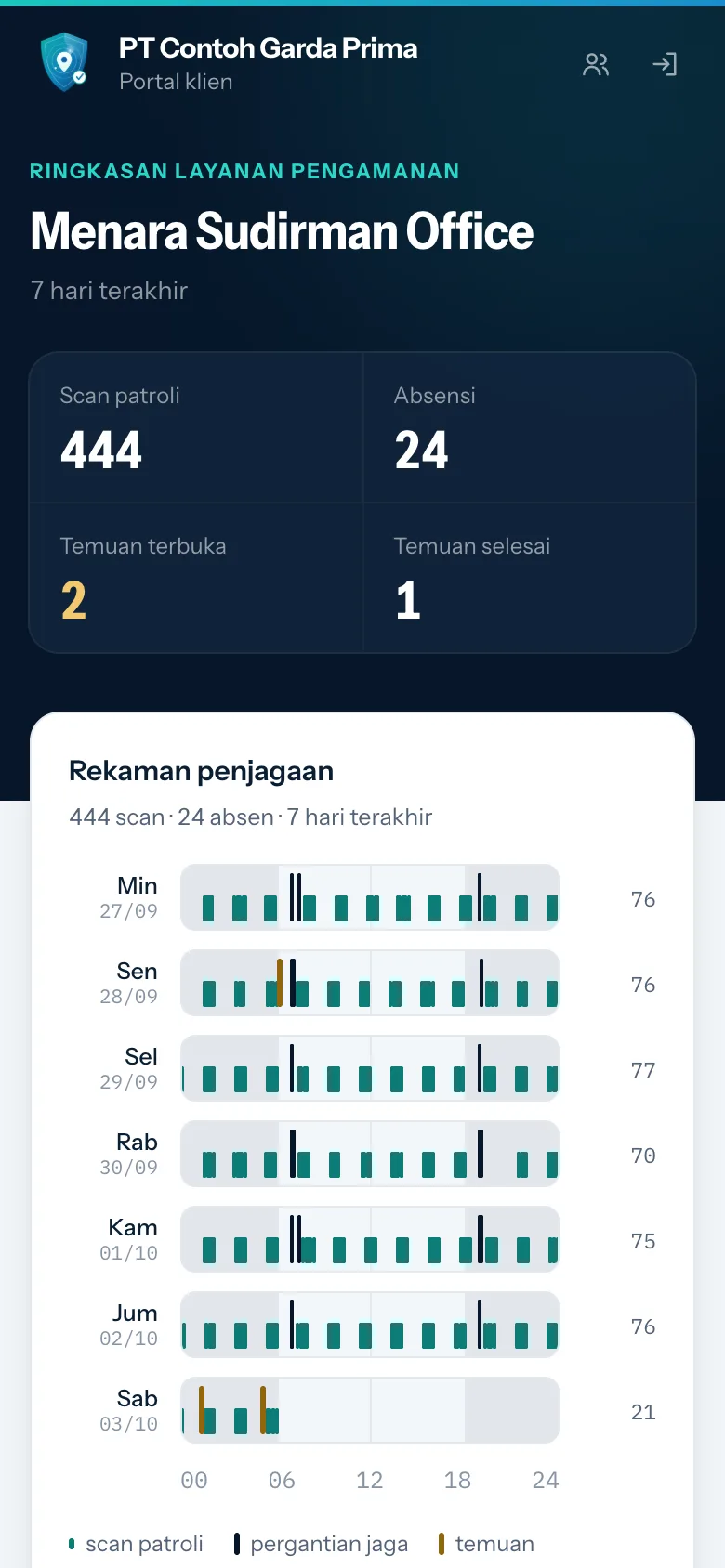
Section titled “Membuka portal dari HP”Portal menyesuaikan diri dengan layar HP. Ringkasan tampil dua kolom dan rekaman penjagaan tetap terbaca per hari.
Ingin ringkasan dikirim tiap pagi tanpa membuka portal? Lihat Laporan harian.