
Sekuriti & pegawai
Halaman ini untuk supervisor dan administrator yang mengurus akun tim. Setiap orang yang memakai Securivo punya akun sendiri, dan perannya menentukan apa yang bisa ia lihat dan lakukan.
Akun dikelola di menu Tim, yang terbagi tiga:
- Sekuriti: petugas dan danru yang bertugas di lokasi klien.
- Pegawai: staf kantor, yaitu supervisor operasional dan administrator.
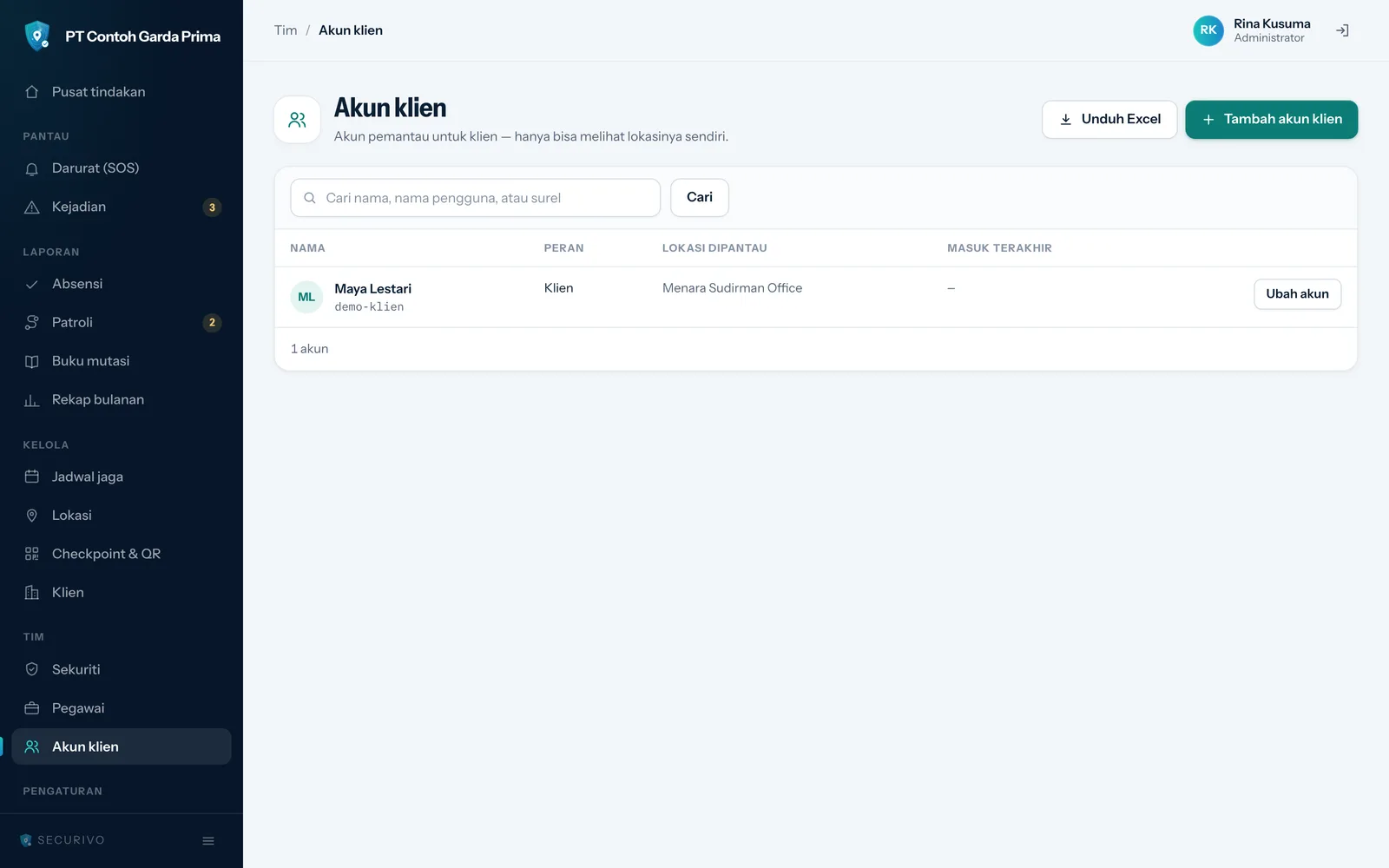
- Akun klien: akun pemantau untuk klien, hanya bisa melihat lokasinya sendiri.
Peran dan hak aksesnya
Section titled “Peran dan hak aksesnya”| Peran | Menu | Yang bisa dilakukan | Ditagih |
|---|---|---|---|
| Petugas | Sekuriti | Memakai aplikasi petugas: absen, patroli, buku mutasi, serah terima, lapor kejadian, dan SOS. | Ya |
| Chief / Danru | Sekuriti | Semua yang dilakukan petugas, ditambah konsol web untuk memantau, melihat laporan, dan menyusun jadwal jaga. | Ya |
| Supervisor | Pegawai | Konsol web lengkap kecuali menu Pengaturan: lokasi, checkpoint, klien, dan akun tim. Tidak bisa membuat atau mengubah akun Administrator. | Tidak |
| Administrator | Pegawai | Semuanya, termasuk identitas perusahaan, tagihan langganan, izin khusus bertugas, dan penghapusan data pribadi. | Tidak |
| Klien | Akun klien | Membuka portal klien untuk lokasi yang diizinkan saja. | Tidak |
Langganan dihitung per personel aktif, yaitu satpam dan danru. Akun pegawai kantor dan akun klien gratis.
Melihat daftar sekuriti
Section titled “Melihat daftar sekuriti”Buka Tim → Sekuriti. Daftar ini menampilkan peran, lokasi penugasan, status legalitas, dan waktu masuk terakhir setiap orang.
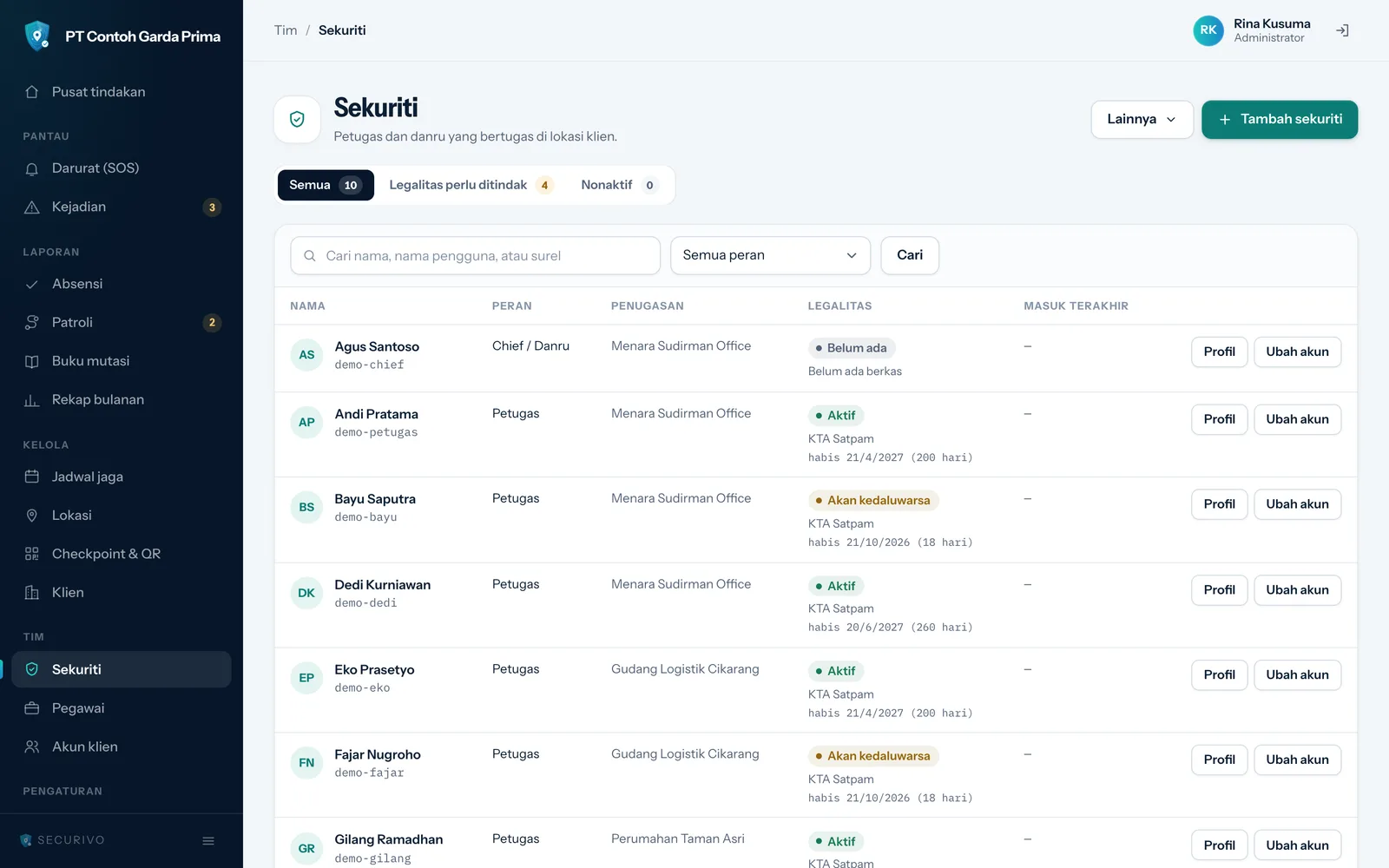
- Tab Legalitas perlu ditindak berisi personel yang dokumennya hampir habis, sudah habis, atau dokumen wajibnya belum diunggah.
- Tab Nonaktif berisi personel yang sudah berhenti.
- Menu Lainnya berisi Unduh Excel dan Impor dari Excel.
- Klik Profil untuk dokumen, sandi, dan biodata. Klik Ubah akun untuk nama pengguna, peran, dan penugasan.
Menambah sekuriti satu per satu
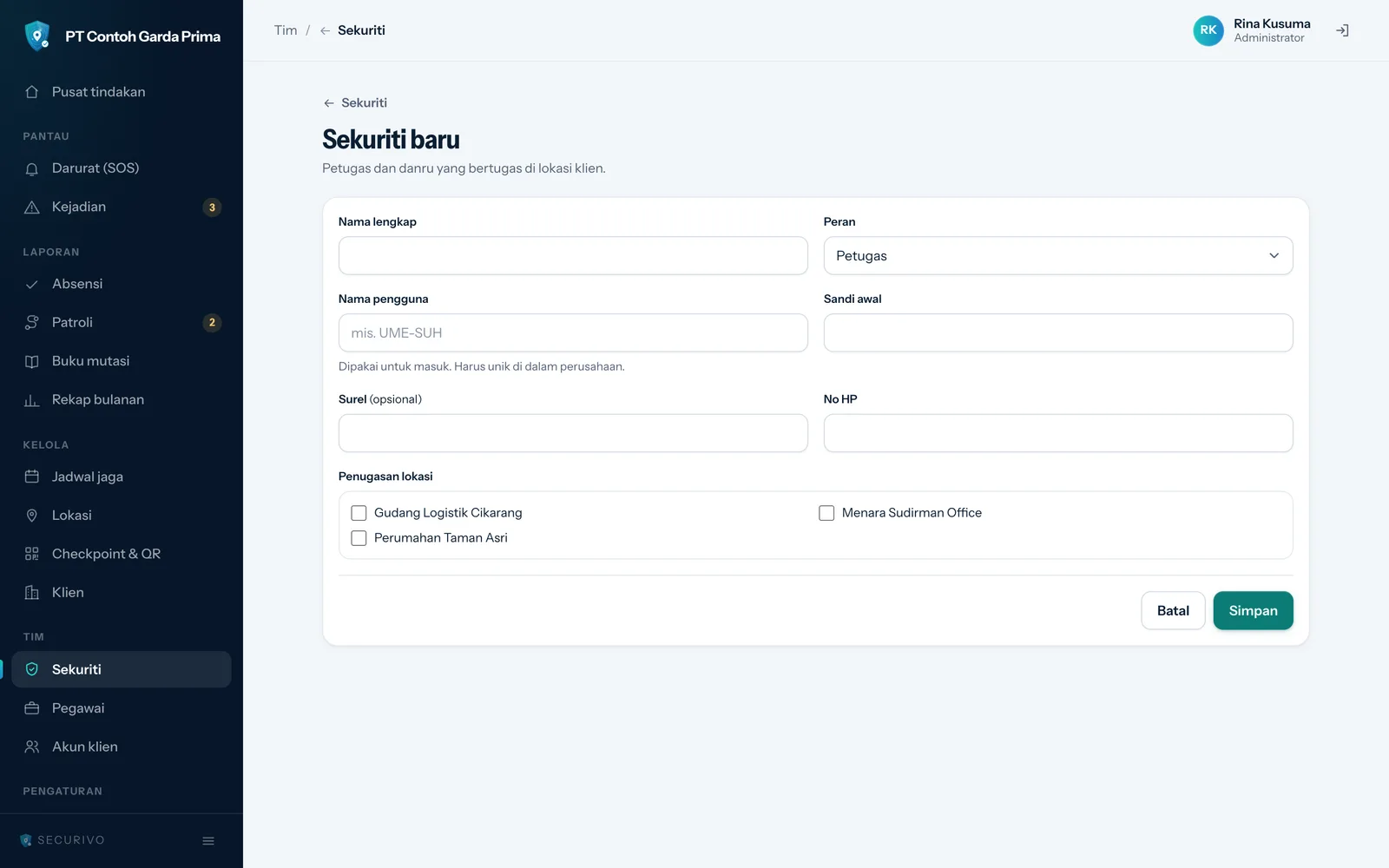
Section titled “Menambah sekuriti satu per satu”- Buka Tim → Sekuriti, lalu klik Tambah sekuriti.
- Isi Nama lengkap.
- Pilih Peran: Petugas atau Chief / Danru.
- Isi Nama pengguna: 3–40 karakter berupa huruf, angka, titik, garis bawah, atau tanda hubung, tanpa spasi. Nama ini harus unik di perusahaan Anda.
- Isi Sandi awal, minimal 8 karakter.
- Isi Surel bila ada, dan No HP.
- Pada Penugasan lokasi, centang lokasi tempat orang ini bertugas. Hanya personel yang ditugaskan yang muncul di jadwal jaga lokasi itu.
- Klik Simpan. Anda langsung dibawa ke halaman profil untuk melengkapi biodatanya.
Berikan kepada petugas: kode perusahaan (kode undangan bila sudah dibuat, atau nama workspace Anda, misalnya perusahaan-anda), nama pengguna, dan sandi awalnya. Langkah masuknya ada di Memasang & masuk aplikasi.
Satpam juga bisa membuat akunnya sendiri lewat tautan undangan. Caranya ada di Identitas & pengaturan.
Mengimpor banyak sekuriti dari Excel
Section titled “Mengimpor banyak sekuriti dari Excel”Cara ini cocok untuk mendaftarkan puluhan satpam sekaligus.
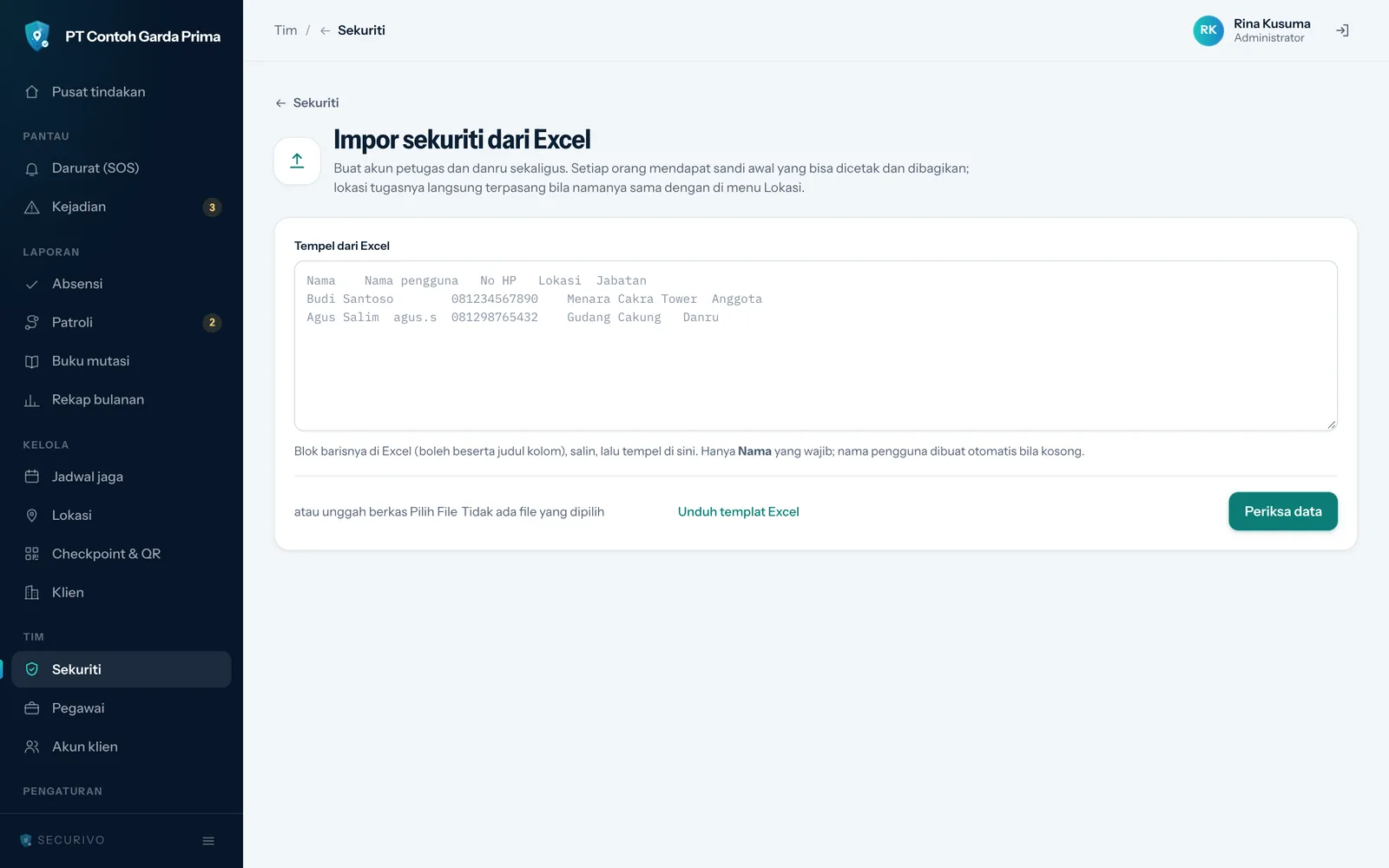
- Buka Tim → Sekuriti → Lainnya → Impor dari Excel.
- Siapkan data dengan kolom Nama, Nama pengguna, No HP, Lokasi, dan Jabatan. Klik Unduh templat Excel bila perlu contoh.
- Blok baris di Excel (boleh beserta judul kolom), salin, lalu tempel di kotak Tempel dari Excel. Anda juga bisa mengunggah berkas .xlsx, .xls, atau .csv berukuran paling besar 2 MB.
- Klik Periksa data. Sistem menampilkan pratinjau setiap baris. Baris bertanda merah punya kesalahan dan akan dilewati.
- Klik Buat … akun.
- Klik Cetak lembar sandi, gunting per orang, lalu bagikan saat briefing.
Aturan impor:
- Hanya Nama yang wajib. Nama pengguna dibuat otomatis bila kosong.
- Isi Lokasi harus sama persis dengan nama di menu Lokasi supaya penugasannya langsung terpasang.
- Jabatan yang memuat kata Danru, Chief, Komandan, Kepala regu, atau Korlap dijadikan peran Chief / Danru. Selain itu menjadi Petugas.
- Paling banyak 300 orang sekali impor.
Menambah pegawai
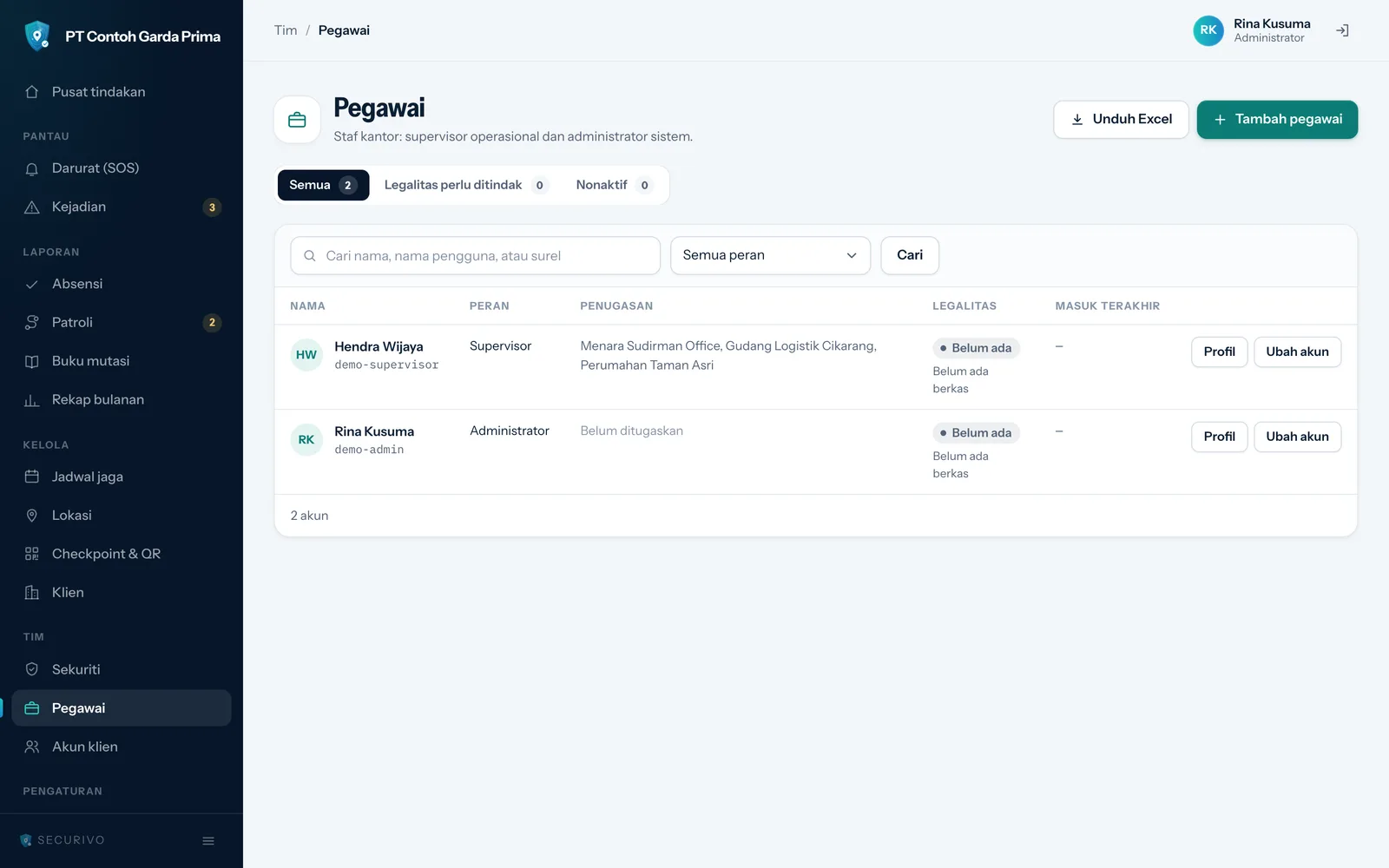
Section titled “Menambah pegawai”Buka Tim → Pegawai, lalu klik Tambah pegawai. Formulirnya sama dengan sekuriti; pilih peran Supervisor atau Administrator. Hanya administrator yang bisa membuat atau mengubah akun Administrator.
Pastikan setidaknya satu akun Administrator memakai surel asli. Tagihan langganan dan pengingatnya dikirim ke surel itu.
Membuat akun klien
Section titled “Membuat akun klien”- Buka Tim → Akun klien, lalu klik Tambah akun klien.
- Isi nama, nama pengguna, dan sandi awal.
- Isi Surel dan No HP. Keduanya dipakai untuk mengirim laporan harian.
- Centang Lokasi yang boleh dipantau. Klien hanya melihat data lokasi yang dicentang.
- Klik Simpan.
Mengelola dokumen legalitas
Section titled “Mengelola dokumen legalitas”Buka Profil seseorang. Bagian Dokumen & legalitas menampilkan semua berkasnya beserta statusnya. Untuk menambah dokumen, isi Jenis dokumen, Nomor dokumen, Tanggal terbit, Berlaku sampai, unggah Pindaian dokumen, lalu klik Tambah dokumen.
Jenis bawaannya antara lain KTA Satpam, Sertifikat Satpam, SKCK, KTP, Surat Keterangan Sehat, BPJS, Kontrak Kerja, dan SIM.
| Status | Artinya |
|---|---|
| Aktif | Masih berlaku lebih dari 60 hari |
| Segera diperbarui | Habis dalam 31–60 hari |
| Akan kedaluwarsa | Habis dalam 30 hari atau kurang; tampil juga di Pusat tindakan |
| Kedaluwarsa | Sudah habis masa berlakunya |
| Berlaku | Jenis dokumen tanpa masa berlaku |
| Belum ada | Belum ada berkas yang diunggah |
Secara bawaan tidak ada jenis dokumen yang wajib. Bila sebuah dokumen dijadikan wajib, personel yang dokumennya belum ada atau sudah kedaluwarsa tidak bisa memulai shift. Administrator bisa memberi Izin khusus bertugas sementara dari halaman profil, lengkap dengan tanggal berakhir dan alasannya.
Mengganti sandi
Section titled “Mengganti sandi”Buka Profil, isi Sandi baru di bagian Akun & akses, lalu klik Ganti sandi. Orang itu langsung keluar dari semua perangkat dan harus masuk lagi dengan sandi baru. Petugas juga bisa mengganti sandinya sendiri dari menu Akun di aplikasinya.
Menonaktifkan personel yang berhenti
Section titled “Menonaktifkan personel yang berhenti”- Buka Profil orang itu.
- Di bagian Data kepegawaian & biodata, isi Tanggal keluar.
- Klik Simpan data.
Akunnya langsung nonaktif, keluar dari semua perangkat, dan tidak bisa masuk lagi. Riwayat absensi dan patrolinya tetap tersimpan. Personel nonaktif tidak dihitung lagi pada tagihan berikutnya. Untuk mengaktifkan kembali, kosongkan Tanggal keluar lalu simpan.
Bila orang itu meminta datanya dihapus, administrator bisa memakai Hapus data pribadi pada akun yang sudah nonaktif. Nama, kontak, dokumen, dan foto dihapus permanen; catatan kerjanya tetap ada tanpa nama.