Checkpoint & QR
Halaman ini untuk supervisor dan administrator yang menyiapkan rute patroli. Setiap titik patroli (checkpoint) mendapat kartu QR sendiri. Petugas memindai kartu itu dari HP sebagai bukti bahwa ia benar-benar datang ke titik tersebut.
Melihat daftar checkpoint
Section titled “Melihat daftar checkpoint”Buka Kelola → Checkpoint & QR. Setiap baris menampilkan kode titik, nama titik, lokasinya, jumlah checklist, dan jumlah scan yang sudah tercatat.
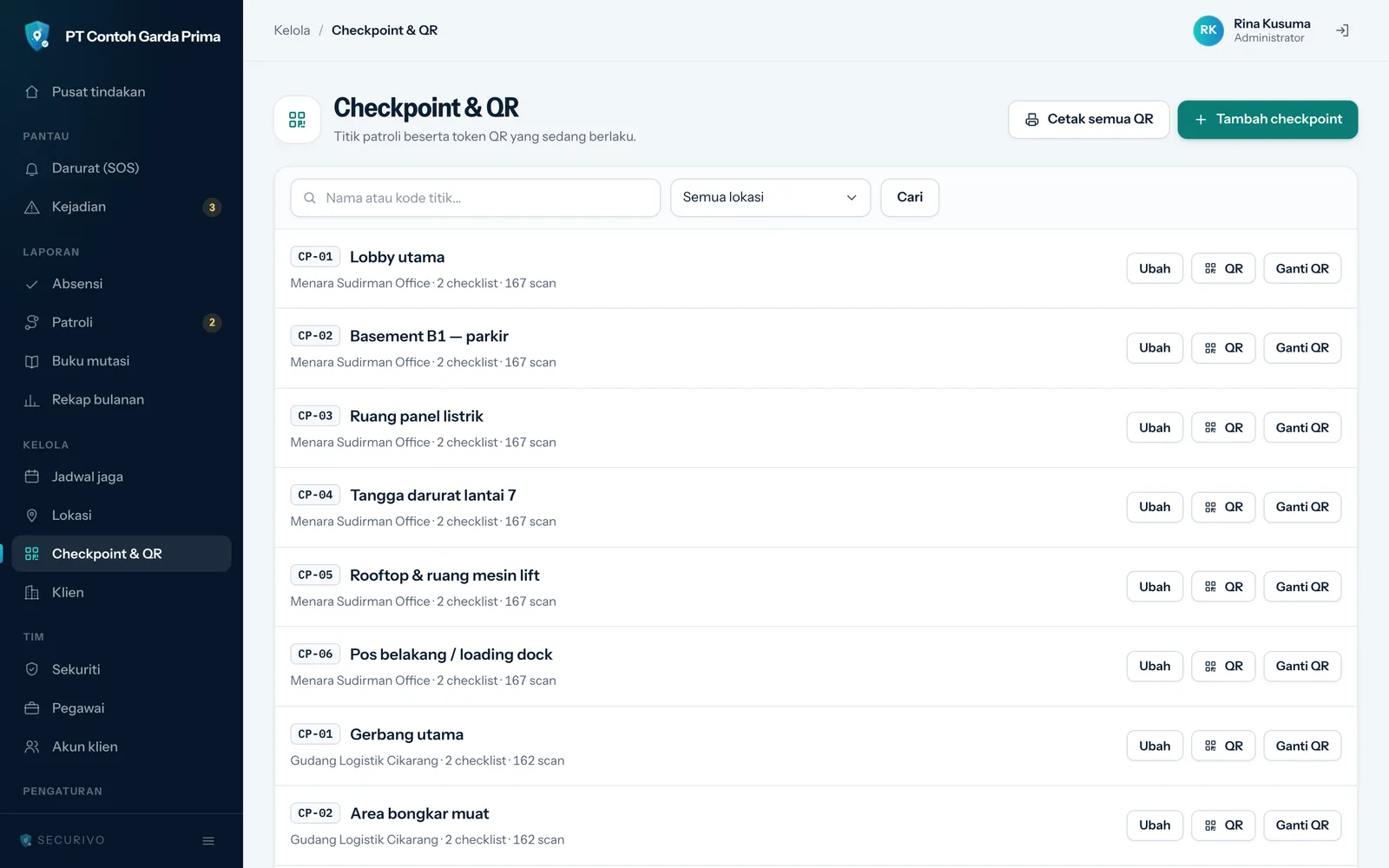
- Pakai pilihan Semua lokasi untuk melihat titik di satu lokasi saja.
- Jumlah scan yang masih 0 diberi warna kuning. Itu tanda titik tersebut belum pernah didatangi.
- Titik tanpa koordinat diberi keterangan tanpa koordinat. Bila ada, muncul juga pengingat di atas daftar.
Menambah checkpoint
Section titled “Menambah checkpoint”- Buka Kelola → Checkpoint & QR, lalu klik Tambah checkpoint.
- Pada bagian Identitas titik:
- Pilih lokasinya di kolom Project. Lokasi tidak bisa dipindah setelah titik dibuat.
- Isi Kode titik, misalnya CP-06. Kode harus unik di lokasi yang sama; huruf besar dan kecil dianggap sama.
- Isi Nama titik, misalnya “Gudang Material”.
- Isi Instruksi untuk petugas bila perlu, misalnya “Periksa gembok dan pastikan lampu menyala.” Instruksi ini ikut tercetak di kartu QR.
- Pada bagian Lokasi & geofence, isi Latitude, Longitude, dan Radius (meter). Penjelasannya di bawah.
- Pada bagian Checklist di titik ini, tulis pertanyaan pemeriksaan, satu per baris. Contoh: “Pintu terkunci?”, “Penerangan berfungsi?”, “APAR tersegel?”.
- Klik Simpan & buat QR.
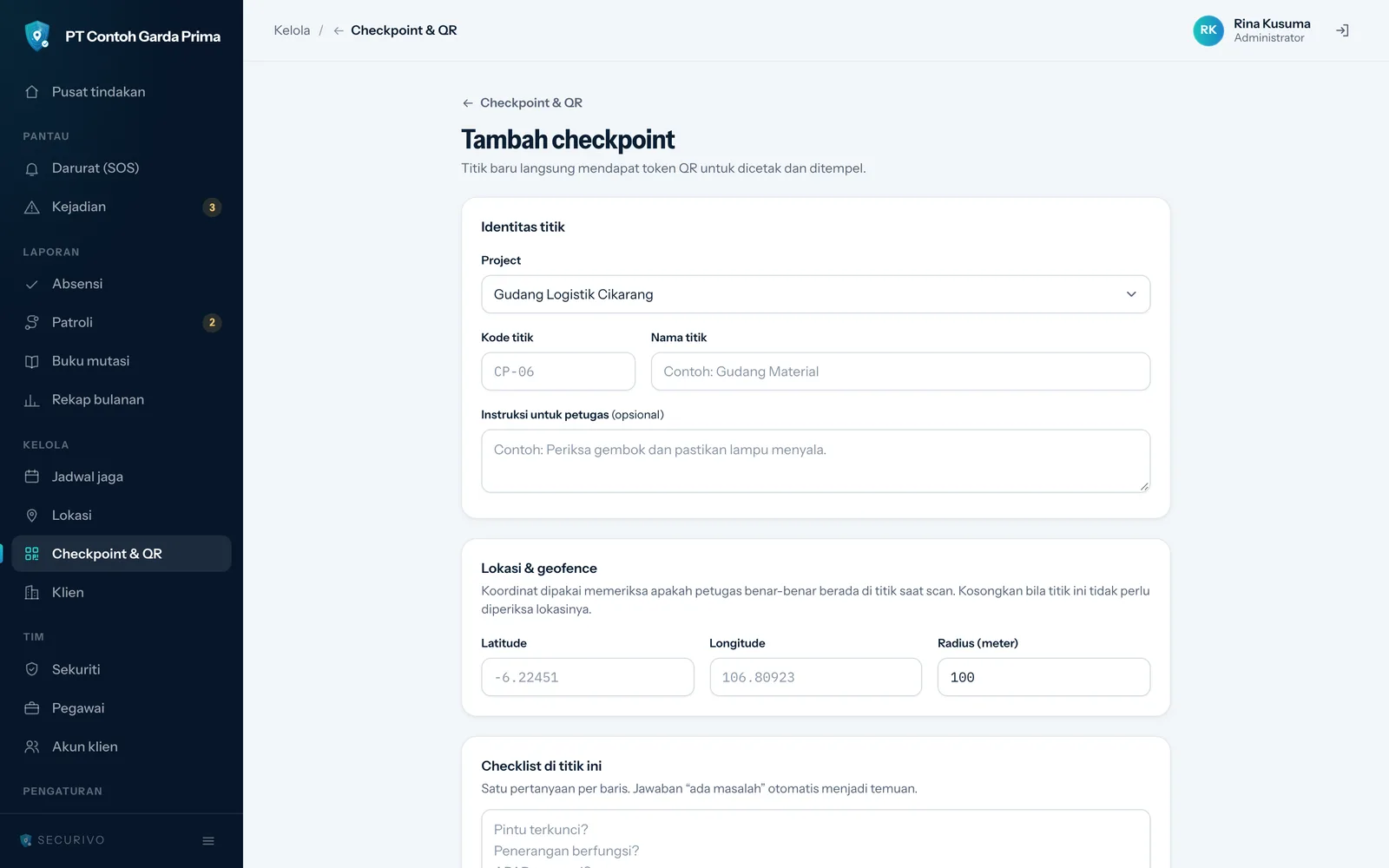
Titik baru langsung mendapat QR yang siap dicetak. Saat petugas menjawab “ada masalah” pada salah satu pertanyaan checklist, jawaban itu otomatis menjadi temuan.
Memahami geofence
Section titled “Memahami geofence”Geofence adalah lingkaran di sekitar titik patroli. Koordinat menentukan pusatnya, dan Radius (meter) menentukan besarnya. Radius bawaannya 100 meter.
Saat petugas memindai QR, sistem membandingkan posisi GPS HP-nya dengan lingkaran ini. Scan tidak ditolak bila ada yang janggal. Scan tetap tercatat, tetapi ditandai perlu verifikasi dan muncul sebagai Scan tidak wajar di Pusat tindakan beserta alasannya. Contohnya:
- Petugas berada di luar lingkaran, misalnya “Di luar geofence (121 m dari titik, batas 75 m)”.
- GPS HP tidak tersedia saat memindai.
- Petugas mengetik kode titik secara manual, bukan memindai QR.
- Jarak dari scan sebelumnya kurang dari 20 detik.
Pengawas lalu memeriksa dan mengeklik Sahkan bila memang wajar. Rinciannya ada di Laporan patroli.
Bila koordinat dikosongkan, posisi petugas di titik itu tidak diperiksa. Pakai ini hanya untuk titik yang GPS-nya memang buruk, misalnya basement yang dalam. Untuk titik seperti itu, radius yang lebih besar biasanya lebih baik daripada mengosongkan koordinat.
Mengubah atau menonaktifkan checkpoint
Section titled “Mengubah atau menonaktifkan checkpoint”Klik Ubah pada baris titik. Halaman ini menampilkan QR yang sedang berlaku, formulir yang sama dengan saat menambah, dan tombol Cetak QR. Klik Simpan perubahan setelah selesai.
Menyimpan checklist baru mengganti daftar pertanyaan lama. Jawaban lama tetap tersimpan di riwayat patroli.
Untuk titik yang tidak dipakai lagi, gulir ke bawah dan klik Nonaktifkan titik. Titik itu hilang dari rute patroli dan QR-nya langsung dicabut, tetapi seluruh riwayat scan tetap tersimpan.
Mencetak kartu QR
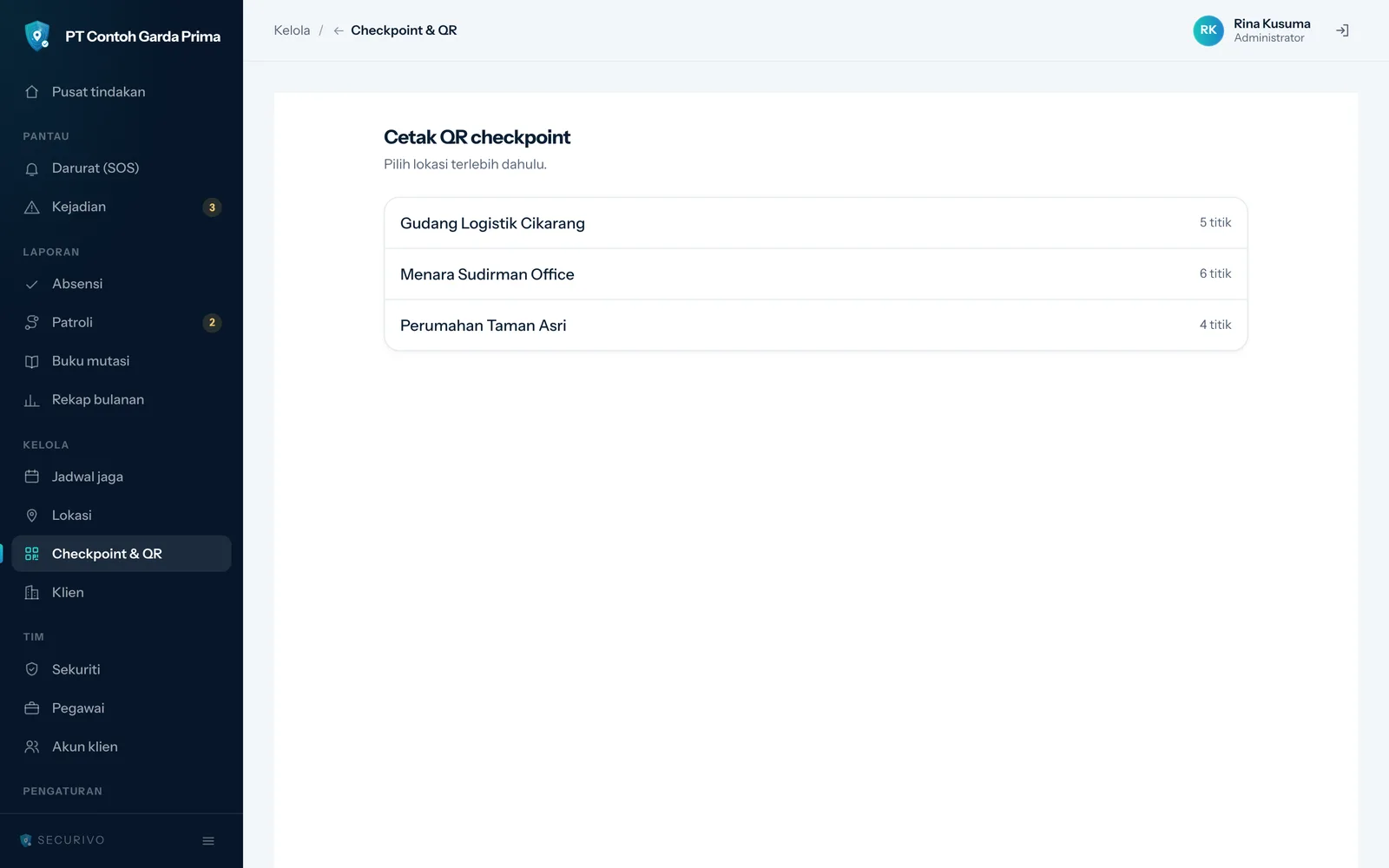
Section titled “Mencetak kartu QR”Mencetak semua QR satu lokasi:
- Klik Cetak semua QR.
- Pilih lokasinya. Jumlah titik setiap lokasi tertera di sebelah kanan.
- Periksa kartu yang muncul, lalu klik Cetak.
Mencetak satu QR saja: klik QR pada baris titik, lalu klik Cetak.
Setiap kartu berukuran lebar 90 mm, dua kartu bersebelahan pada kertas A4. Kartu memuat logo dan nama perusahaan Anda, kode titik, QR, nama titik, nama lokasi, dan instruksi untuk petugas.
Mengganti QR yang rusak atau hilang
Section titled “Mengganti QR yang rusak atau hilang”Klik Ganti QR pada baris titik. Sistem langsung membuat QR baru untuk titik itu dan mencabut QR lama. Riwayat scan tidak terhapus.
Ganti QR bila kartu rusak, hilang, atau Anda curiga kartunya difoto dan disalin untuk dipindai dari tempat lain.
Tips menempel kartu QR
Section titled “Tips menempel kartu QR”- Tempel tepat di titik yang harus didatangi, bukan di pos jaga atau dekat pintu masuk.
- Pasang setinggi mata, di tempat yang terang dan mudah dijangkau HP.
- Laminasi kartu atau beri sampul plastik bila titiknya terkena hujan, panas, atau debu.
- Hindari permukaan yang melengkung atau mengilap karena QR jadi sulit terbaca kamera.
- Setelah patroli pertama, buka Laporan patroli dan periksa apakah ada scan yang ditandai di luar geofence. Bila ada, perbaiki koordinat atau perbesar radius titik itu.