
Halaman ini untuk administrator. Di sini Anda memasang nomor WhatsApp milik perusahaan untuk mengirim peringatan SOS, alarm perangkat, kejadian kritis, dan laporan harian klien. Penerimanya lebih mengenal pesan dari nomor perusahaan Anda sendiri daripada dari nomor yang tidak mereka kenal.
Buka Pengaturan → WhatsApp. Menu ini hanya terlihat oleh akun berperan Administrator.
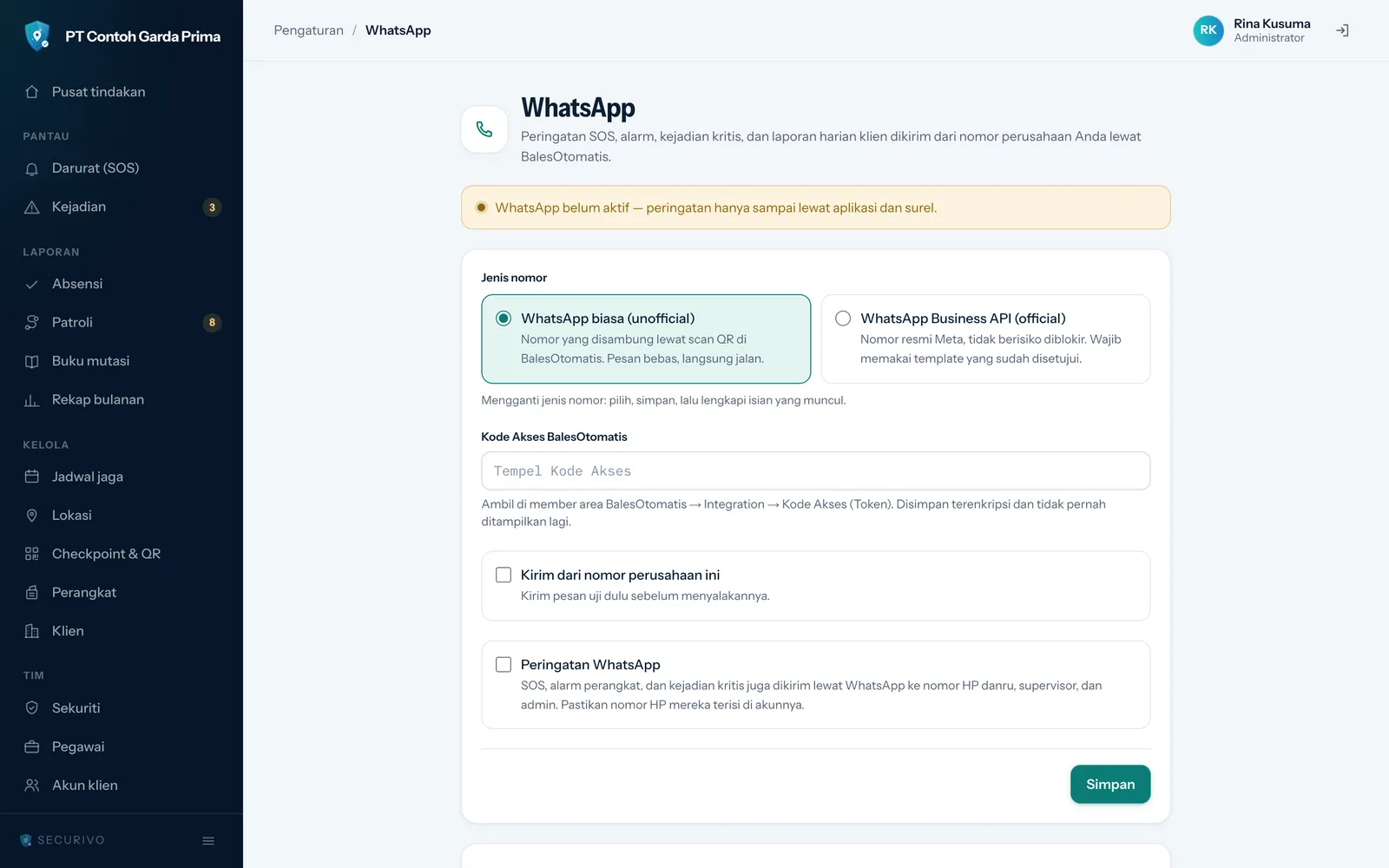
Pengiriman memakai akun BalesOtomatis milik perusahaan Anda. Selama perusahaan Anda belum memasang nomor sendiri, peringatan dikirim dari nomor bersama Securivo bila tersedia. Kalimat di bagian atas halaman menunjukkan nomor mana yang sedang dipakai.
Nomor bersama dipakai banyak perusahaan, jadi setiap perusahaan dibatasi 40 pesan per jam lewat nomor itu. Pesan di atas batas tidak dikirim lewat WhatsApp, tetapi notifikasi aplikasi tetap sampai. Pasang nomor sendiri bila perusahaan Anda mengirim lebih banyak.
Yang dikirim lewat WhatsApp
Section titled “Yang dikirim lewat WhatsApp”| Kabar | Penerima |
|---|---|
| SOS dari petugas | Chief/danru, supervisor, dan administrator |
| Alarm perangkat (kebakaran, penyusup, panik) dan perangkat yang diam | Chief/danru, supervisor, dan administrator |
| Kejadian berprioritas Kritis atau Tinggi | Chief/danru, supervisor, dan administrator |
| Laporan harian | Akun klien, hanya untuk lokasi yang laporan hariannya dinyalakan di Lokasi |
Pesan hanya sampai ke akun yang kolom No HP-nya terisi. Orang yang memicu kabar tidak dikirimi pesan, dan nomor yang sama tidak dikirimi dua kali.
Memilih jenis nomor
Section titled “Memilih jenis nomor”| Jenis | Kelebihan | Yang perlu disiapkan |
|---|---|---|
| WhatsApp biasa (unofficial) | Langsung jalan, isi pesan bebas. | Nomor WhatsApp yang disambungkan lewat scan QR di BalesOtomatis. |
| WhatsApp Business API (official) | Nomor resmi Meta, tidak berisiko diblokir. | Nomor WhatsApp Business API di BalesOtomatis, ditambah template yang sudah disetujui Meta. |
Untuk mengganti jenis nomor, pilih jenisnya, klik Simpan, lalu lengkapi isian yang muncul.
Memasang nomor biasa
Section titled “Memasang nomor biasa”- Di BalesOtomatis, sambungkan nomor WhatsApp perusahaan lewat scan QR.
- Ambil Kode Akses di member area BalesOtomatis, menu Integration → Kode Akses (Token).
- Di Securivo, pilih WhatsApp biasa (unofficial) dan tempel Kode Akses di Kode Akses BalesOtomatis. Klik Simpan.
- Pilih nomor di Perangkat pengirim, lalu klik Simpan lagi.
- Kirim pesan uji (lihat di bawah). Bila sampai, centang Kirim dari nomor perusahaan ini dan klik Simpan.
Kode Akses disimpan terenkripsi dan tidak pernah ditampilkan lagi. Untuk menggantinya, tempel kode baru. Kolom yang dikosongkan berarti kode lama tetap dipakai.
Memasang nomor WhatsApp Business API
Section titled “Memasang nomor WhatsApp Business API”Meta hanya mengizinkan nomor official mengirim template yang sudah disetujui kepada orang yang tidak membalas dalam 24 jam terakhir. Karena itu nomor official butuh dua template: satu untuk peringatan, satu untuk laporan harian.
- Pilih WhatsApp Business API (official), tempel Kode Akses BalesOtomatis, lalu klik Simpan.
- Pilih nomor di Nomor official (Kunci Nomor) dan Jenis koneksi yang sesuai, lalu klik Simpan. Bila daftar nomor tidak muncul, ketik Kunci Nomor dari halaman perangkat WhatsApp Business API di BalesOtomatis.
- Di bagian Template yang dibutuhkan, klik Ajukan ke Meta untuk kedua template. Isi dan urutan variabelnya sudah disiapkan Securivo.
- Tunggu persetujuan Meta, biasanya beberapa menit sampai satu hari.
- Setelah disetujui, muat ulang halaman, pilih template di kolom template peringatan dan template laporan harian, lalu klik Simpan.
- Kirim pesan uji. Bila sampai, centang Kirim dari nomor perusahaan ini dan klik Simpan.
Bila Anda membuat template sendiri di BalesOtomatis, pakai isi dan urutan variabel yang sama dengan template anjuran, kategori Utility, bahasa Indonesia. Template dengan jumlah variabel berbeda akan ditolak Meta saat pengiriman.
Mengirim pesan uji
Section titled “Mengirim pesan uji”Ketik nomor tujuan di Kirim pesan uji, lalu klik Kirim uji. Pesan uji memakai nomor yang tersimpan walaupun Kirim dari nomor perusahaan ini belum dicentang, jadi Anda bisa memastikan setelannya benar lebih dulu. Nomor official mengirim uji memakai template peringatan.
Menyalakan atau mematikan peringatan WhatsApp
Section titled “Menyalakan atau mematikan peringatan WhatsApp”Kotak Peringatan WhatsApp menentukan apakah SOS, alarm perangkat, dan kejadian kritis juga dikirim lewat WhatsApp, bukan hanya lewat notifikasi aplikasi. Pastikan setiap danru, supervisor, dan administrator punya No HP yang aktif di WhatsApp. Lihat Sekuriti & pegawai.
Kotak ini tidak memengaruhi laporan harian klien, yang dinyalakan per lokasi di menu Lokasi.